Benutzeroberfläche
Die Benutzeroberfläche bzw. die Startseite lässt sich in verschiedene Unterpunkte gliedern. Jeder dieser Unterpunkte beinhaltet verschiedene Funktionen und Möglichkeiten. Auf Grund der Komplexität einiger Bereiche, wird auf diese in separaten Kapitel eingegangen.
Globale Suche
Mittels der globalen Suche lassen sich über die Bereiche Betriebe, Klassifizierungen, Wiedervorlagen, Beschwerden und Profile im jeweils ausgewählten Mandanten, die gewünschten Informationen ermitteln. Durch Auswahl und einen Klick auf das von Ihnen gewünschte Suchergebnis gelangen Sie direkt in die Detailansicht.

Dashboard
Das Dashboard liefert statistische Informationen und zeigt den Status der verifizierten Daten im jeweiligen Bundesland an. Die gelisteten Aspekte unter dem Unterpunkt Statistik können zusätzlich als Schnelleinstieg genutzt werden. Die Filter sind so eingestellt, dass nur Einträge angezeigt werden, die für den angemeldeten Benutzer relevant und freigeschalten sind. Hier können Sie z.B. direkt Ihre Betriebe mit offenen Beschwerden, Betriebe im Status Monitoring und usw..
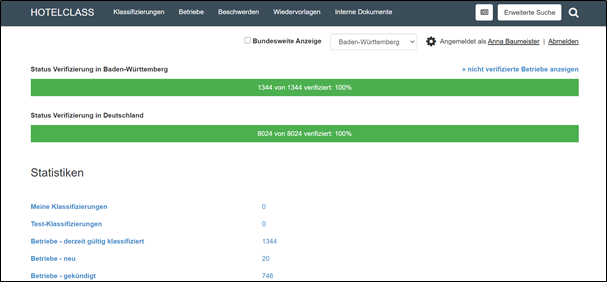
Außerdem kommt man hierrüber auch direkt zu seinen jeweiligen Klassifizierungen, Betrieben, Beschwerden, Wiedervorlagen und zu den Internen Dokumenten.

Interne Dokumente
Hier stehen alle grundlegenden und zusätzlichen Informationen zum Download zur Verfügung. Dazu gehören beispielweise der aktuell gültige Kriterienkatalog oder Marketingmittel.

Erweiterte Suche
Mittels der erweiterten Suche lassen sich alle im System hinterlegten Betriebe nach bestimmten Kriterien bzw. Anhaltspunkten filtern. Die Ergebnisse können entweder über eine Excelliste oder direkt im System angezeigt werden.

In die Suchmaske können verschiedene Suchfaktoren eingegeben werden, z.B. Teile von Betriebsnamen ( hier wird nach jedem Wort einzeln gefiltert) , Straße, PLZ etc.. Wenn man auf erweiterte Filter geht, kann man auch nach Status der Klassifizierung, Bettenanzahl und ähnlichem Filtern. Und unter Kriterienfilter kann man den gewünschten Katalog aussuchen. Für einen ersten Überblick, können Sie bereits nach wenigen Informationen den Button „Suchen“ betätigen und erhalten, insofern die gesuchten Merkmale vorhanden sind, eine entsprechende Auflistung.
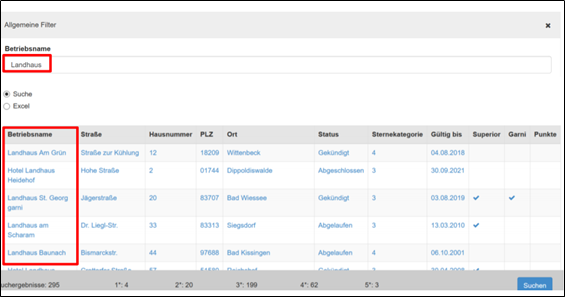
Ergänzend besteht die Möglichkeit, die Suche durch bestimmt „Kriterienmerkmale“ einzugrenzen. Hierfür wählen Sie die gewünschte Katalogversion aus und definieren die Merkmale.
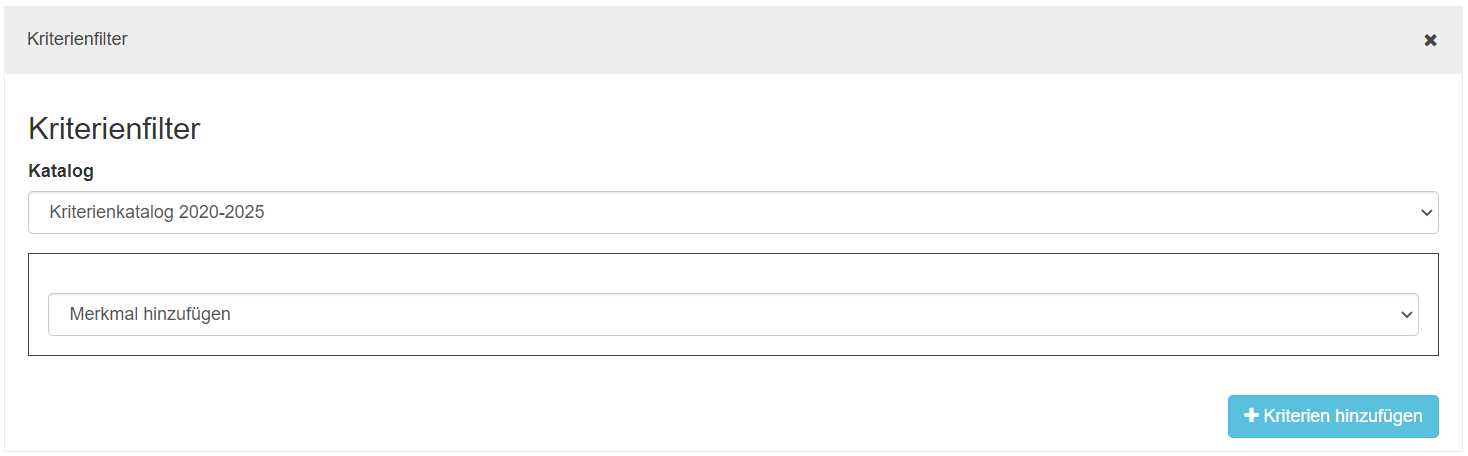
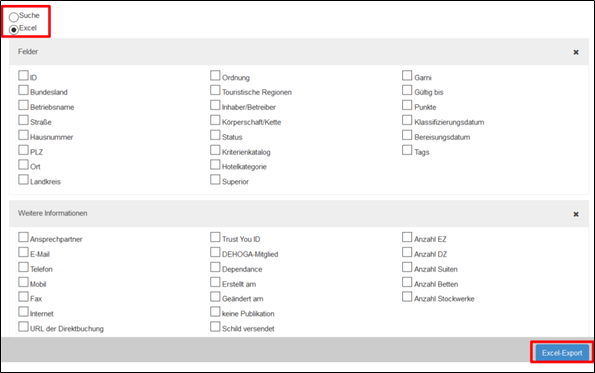
Neben der „normalen Suchanzeige“, gibt es noch die Suche mit Hilfe der Excel-Funktion bzw. Export. Für die
Excel-Suche stehen Ihnen mehr Suchkriterien zur Verfügung, sobald Sie das Excel-Feld ausgewählt haben. Durch die verschiedenen Suchkriterien lässt sich die Suche sehr verfeinern, zudem kann im Anschluss ein Excel-Export durchgeführt werden. Auch hier werden alle Daten in einer Excel Tabelle angezeigt, insofern diese in der Datenbank hinterlegt sind.
News Feed
Die Benutzer werden hier über die aktuellen Änderungen oder neue Funktionen im System informiert.

Beschwerden

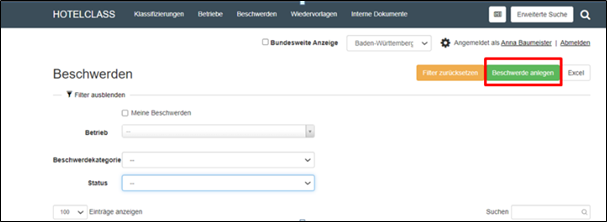
Die Listenansicht stellt alle Beschwerden dar. Über die Filter können folgende Einschränkungen getroffen werden:
- Suche : Filterung nach Titel und Beschreibung einer Beschwerde
- Meine Beschwerden : Betriebe, bei welchen Sie als Kommissionsmitglied eingetragen sind erscheinen
- Beschwerdekategorie : Filterung nach in der Beschwerde angegebener Kategorie
- Status : Es kann unterschieden werden in Offen, in Bearbeitung und Abgeschlossen
- Excel : Über die Ausgabe lassen sich die Betriebe in einer Liste exportieren
Durch Klick auf den Hotelnamen gelangen Sie in die Beschwerde Detailansicht.
Neue Beschwerden können über "Beschwerde anlegen" erstellt werden.