Betriebe
- Listenansicht
- Startseite Betriebsansicht/ Allgemein
- Klassifizierung vergleichen
- Betriebe zusammenführen
- Betrieb kündigen
- Widget
- Trust You
- Beschwerden anlegen
- Wiedervorlage anlegen
- Betrieb kündigen
- Monitoring
- Historie
Listenansicht
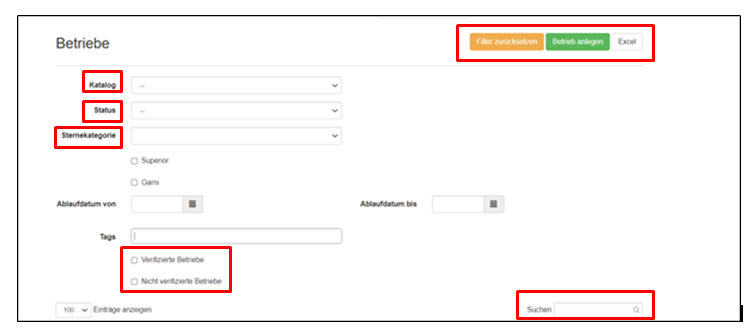
Die Listenansicht stellt alle Betriebe unabhängig vom Status dar. Über die Filter können folgende Einschränkungen getroffen werden:
- Suche : Filterung nach Name oder Standort des Betriebs
- Katalog : Filterung nach G-Klassifizierung oder Hotelklassifizierung
- Status : Einschränkung nach einem bestimmten Status
- Sternekategorie: Filterung nach der Kategorie 1 bis 5 Sterne
- Ablaufdatum von/bis : Einschränkung nach Ablaufdatum
- Tags : Suche nach Stichwörtern die für die Betriebe hinterlegt sind
- Betrieb anlegen : neue Daten eines Betriebes hinterlegen
- Excel : Funktionen gleichen der erweiterten Suche
Es gilt zu beachten, dass die Filter erhalten bleiben, bis diese wieder entsprechend zurückgesetzt werden.
Startseite Betriebsansicht/ Allgemein

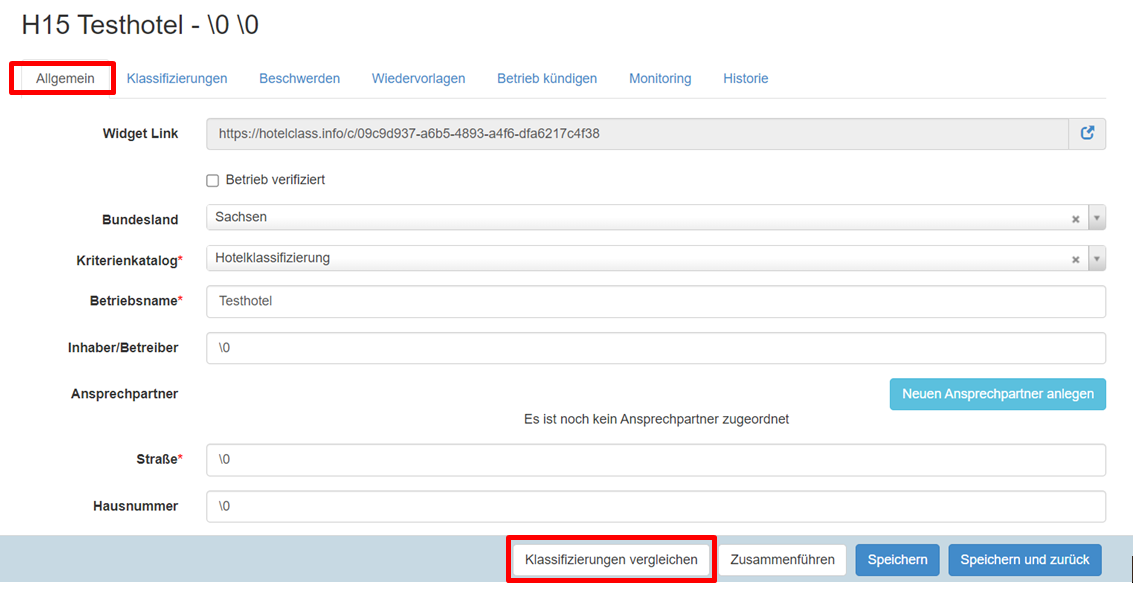
Hier können Sie allgemeine Infos wie die Telefon, Internetadresse und ähnliches nachsehen und ändern, aber auch Dateien zu Betrieben hochladen und einsehen. Entweder können Sie dies dann Speichern oder Speichern und zurück und gehen dann zu den restlichen Betrieben zurück.

Klassifizierung vergleichen
Wenn Sie in eine Detailansicht eines Betriebes klicken, finden Sie unter dem Reiter Allgemein unten den Button Klassifizierung vergleichen.
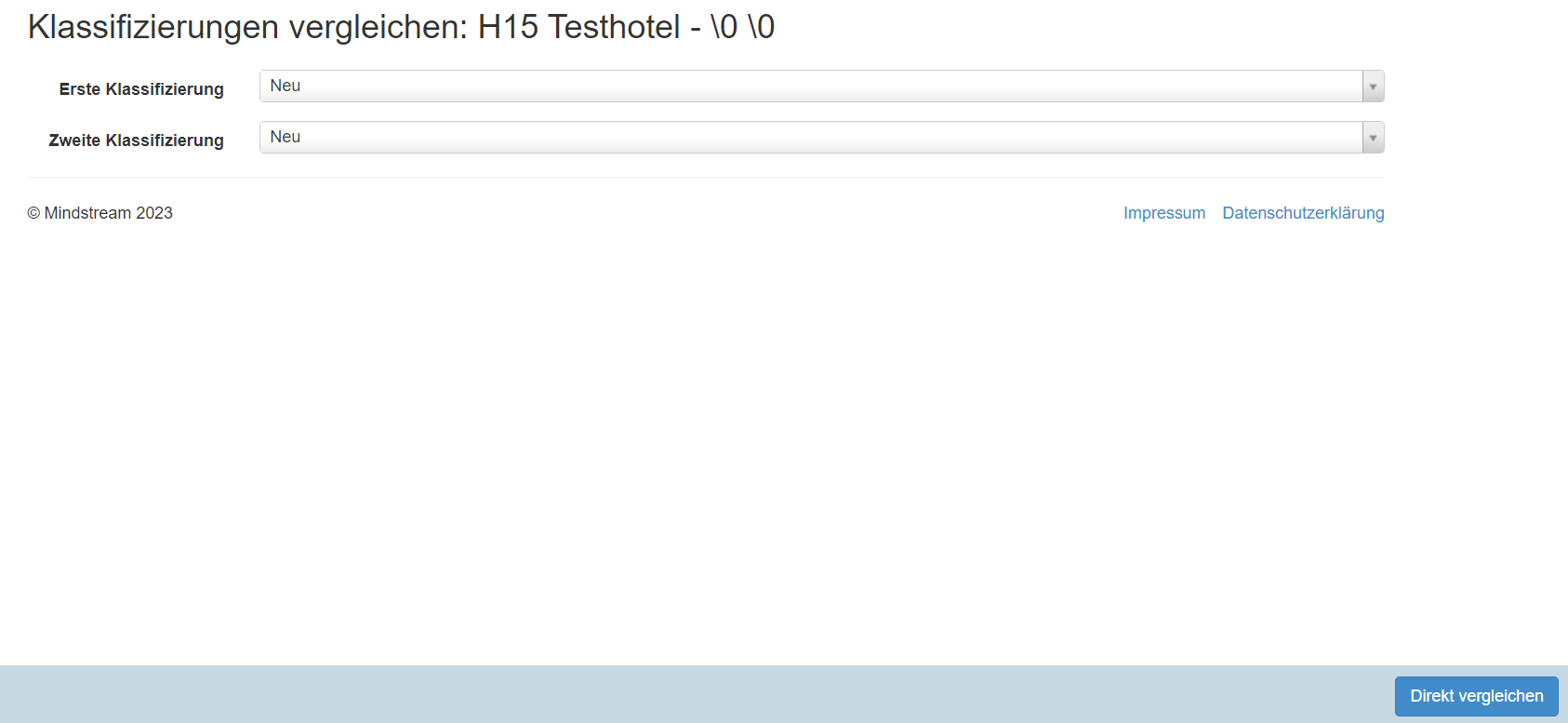
Wenn Sie diesen Button angeklickt haben können Sie nun, falls vorhanden, bestehende Klassifizierungen miteinander vergleichen. Der Button "Direkt vergleichen" unten auf der Seite zeigt Ihnen dann eine Gegenüberstellung der ausgewählten Klassifizierungen mit den entsprechenden Merkmalen. Diesen Vergleich können Sie sich dann auch als PDF ausdrucken, was wieder als ein Button unten auf der Seite angezeigt wird.
Betriebe zusammenführen
Information folgt
Betrieb kündigen
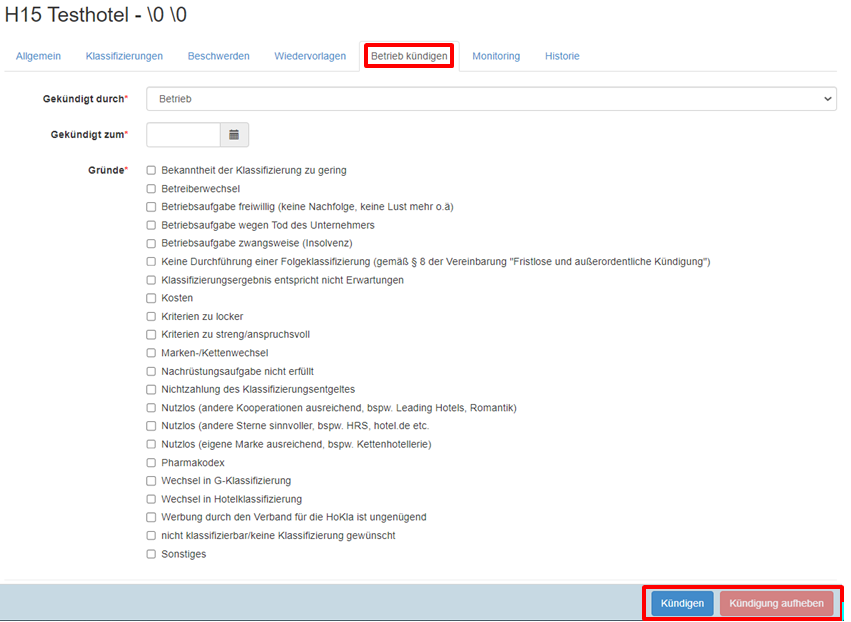
Wenn Sie auf die Detailansicht eines Betriebes gehen, können Sie den Reiter "Betrieb kündigen" anklicken. Dort können Sie dann auswählen bei "Gekündigt durch" von wem der Betrieb gekündigt wird und zu welchem Datum das passieren soll. Im weiteren können Sie dann auswählen, welche Gründe es für die Kündigung gibt. Unten auf der Seite können Sie dann entweder den Button "Kündigen" oder "Kündigung aufheben" auswählen.
Widget
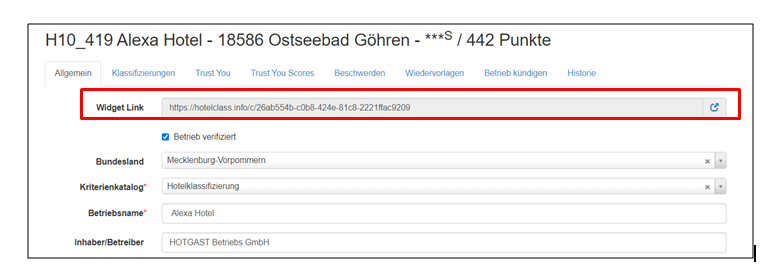
Gültige klassifizierte Betriebe können mit Hilfe des Widgets Ihre aktuelle Sternekategorie auf ihrer Website abbilden. Sollte keine gültige Klassifizierung mehr vorliegen, schaltet sich das Widget automatisch ab.
Unter dem Reiter "Allgemein" in der Betriebsebene kann der entsprechende Link kopiert und in einer Mail an den Betrieb eingefügt werden.
Trust You
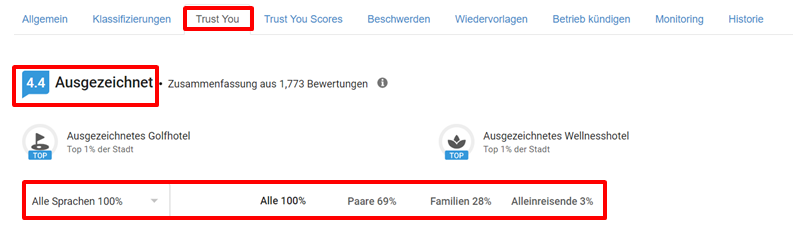
Für jeden Betrieb, bei dem eine Trust You ID hinterlegt ist, erscheint ein entsprechendes Feld (siehe Bild).
In diesem Bereich, werden alle Kundenbewertungen aus dem Internet gesammelt und nach Kategorien geordnet aufgezeigt, welche Sie auch nochmal untergliedern können für als Paarreisende, als Familienreisende oder als Alleinreisende.
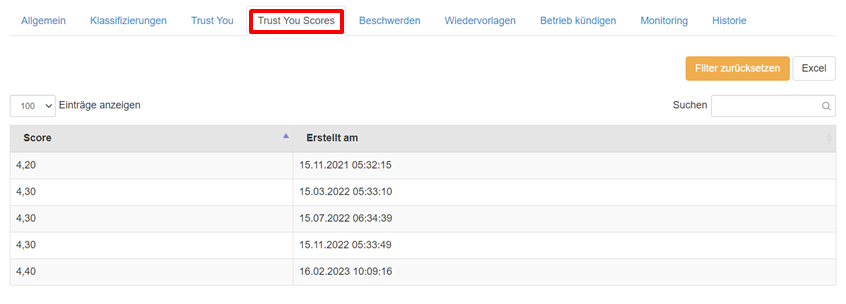
Nach Bedarf können diese Scores abgespeichert werden und Veränderungen können über eine Zeitspanne hinweg beobachtet werden. Dieses kann man in dem entsprechenden Feld "Trust You Scores" einsehen.
Beschwerden anlegen
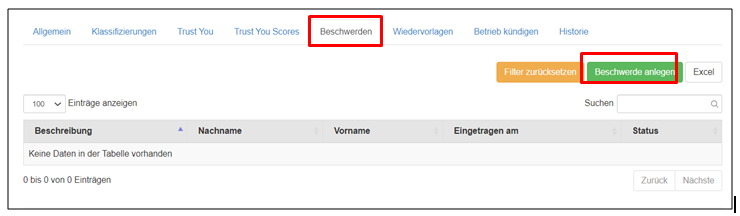
Auf Betriebsebene können je nach Bedarf neue Beschwerden angelegt werden. Dazu gehen Sie in den Reiter "Beschwerden" und klicken dann auf das Feld "Beschwerde anlegen" (siehe oberes Bild).
In der Seite, die sich danach öffnet müssen dann alle wichtigen Daten eingetragen werden. Dazu gehört vorrangig die Zuordnung in das entsprechende Bundesland, über das Feld "Mandant". Danach legen Sie alle Daten zu dem Beschwerdeführer und dem Inhalt der Beschwerde an. Fotos oder andere Dokumente können über den Bereich "Dateien" hochgeladen werden. Bei Neuanlage einer Beschwerde muss diese zuerst abgespeichert werden, bevor die Funktion genutzt werden kann.
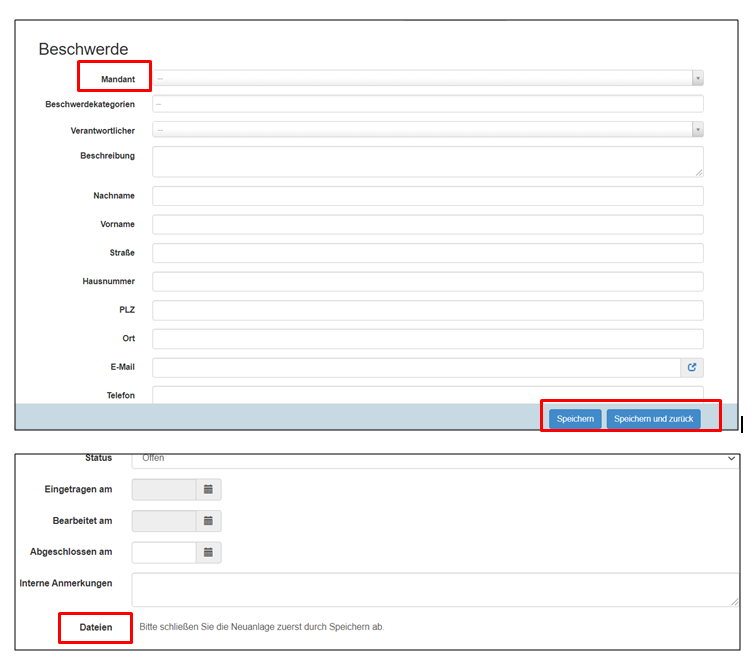
Angelegte Beschwerden erhalten den Status "offen" und sind in dem Reiter Beschwerden, für den jeweiligen Betrieb einzusehen.
Wiedervorlage anlegen
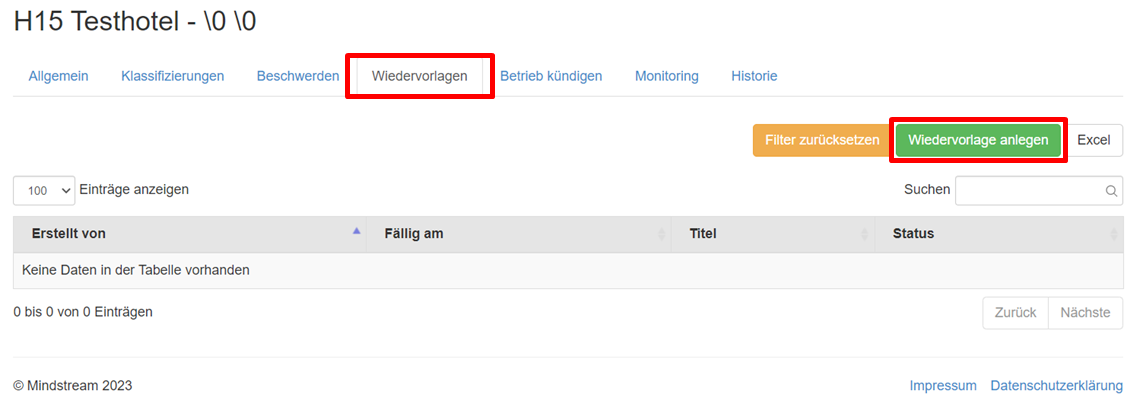
Wenn Sie einen Betrieb öffnen in der Detailansicht, können sie unter dem Reiter "Wiedervorlage" bereits erstellte Wiedervorlagen einsehen. Zu dem können sie auch auf den grünen Button klicken und eine Wiedervorlage anlegen.
Betrieb kündigen
Monitoring
Prozessablauf Monitoring
- Screening the hoteleigenen Internetseiten durch B2B Smart Data
- Integration der Suchlaufergebnisse in hotelclass durch Mindstream
- Bearbeitung der Suchlaufergebnisse durch Klassifizierungsgesellschaften in hotelclass
- Auswertungen der Ergebisse durch das Berliner Büro
Wo finde ich das Monitoring in hotelclass?
Über das Rad den Menüpunkt Externe Monitorings in der Liste auswählen
--> die noch unberührte Liste öffnet sich
--> die Bearbeitung kann losgehen

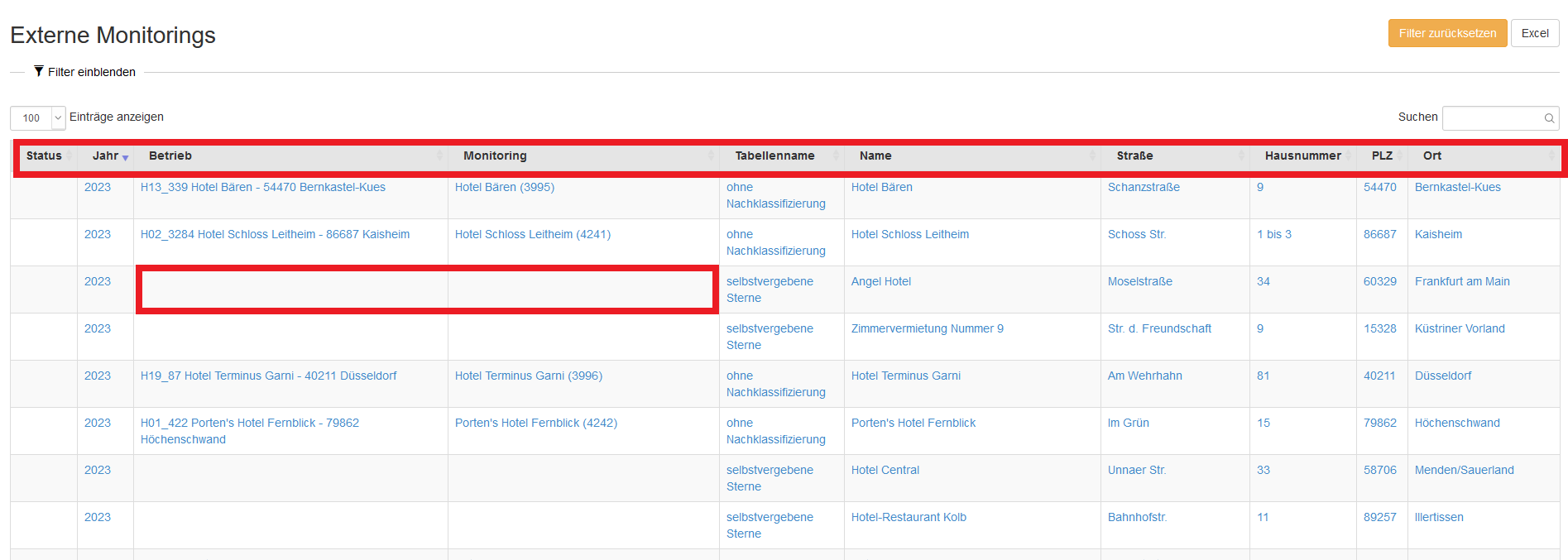
Die Listenübersicht gibt folgende Daten wieder:
Status; Jahr, in dem das Monitoring erstellt wurde; Name des Betriebs, wenn der Betrieb bereits existiert; Monitoring, das automatisch erstellt wird, wenn der Betrieb bereits existiert; Tabellenname, der die drei Betriebskategorien des Monitorings unterteilt; Name des Betriebs; Adressefelder.
Sind die Felder Betrieb und Monitoring leer, dann weil noch kein Betrieb zu diesem Hotel existiert oder der Name von dem Namen im System abweicht und keine Verknüpfung hergestellt werden konnte.
Bearbeitung des Monitorings:
Um das Monitoring einsehen und bearbeiten zu können, klickt man auf die einzelnen Betriebe.
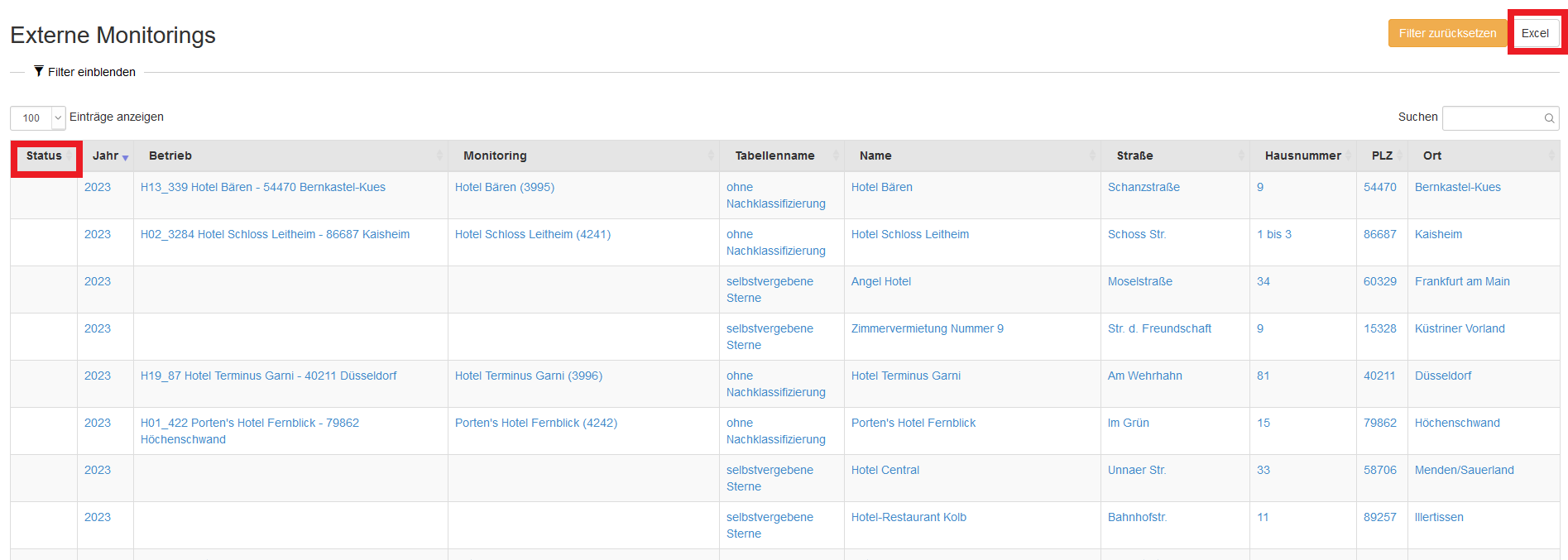
Für einen besseren Überblick, ob und welche Betriebe bereits bearbeitet wurden, gibt es die Möglichkeit, den Status zu ändern und danach zu filtern.
Auch die Möglichkeiten, nach dem Status zu sortieren / filtern sowie eine Excel zu erstellen, sind gegeben.
Bearbeitung der Betriebe nach Kategorie:
Betrieb ohne Nachklassifizierung
Ein Betrieb, der bereits im System ist, sich aber nicht nachklassifizieren ließ.
Kennzeichnen Sie den Status ensprechend (z.B. "in Bearbeitung") und gehen Sie dann über den untenstehenden Button zum Monitoring in das Monitoring hinein.
Um die Kommunikation mit den irreführend Werbenden zu erleichtern, wurden die Betriebsdaten um die E-Mail-Adresse erweitert. Wenn Sie auf das externe Link-Symbol am Ende des E-Mail-Feldes klicken, öfnnet sich automatisch ein Outlook-Fenster mit einem Mail-Template, das von Ihnen nach Bedarf angepasst werden kann. Bitte beachten Sie, dass diese Funktion nicht bei Verwendung von Google Chrome und Microsoft Edge auf einem Endgerät mit Windows-Betriebssystem aufgrund der Sicherheitseinstellungen funktioniert. Den gesamten Text des Mailings finden Sie unten auf dieser Seite.*
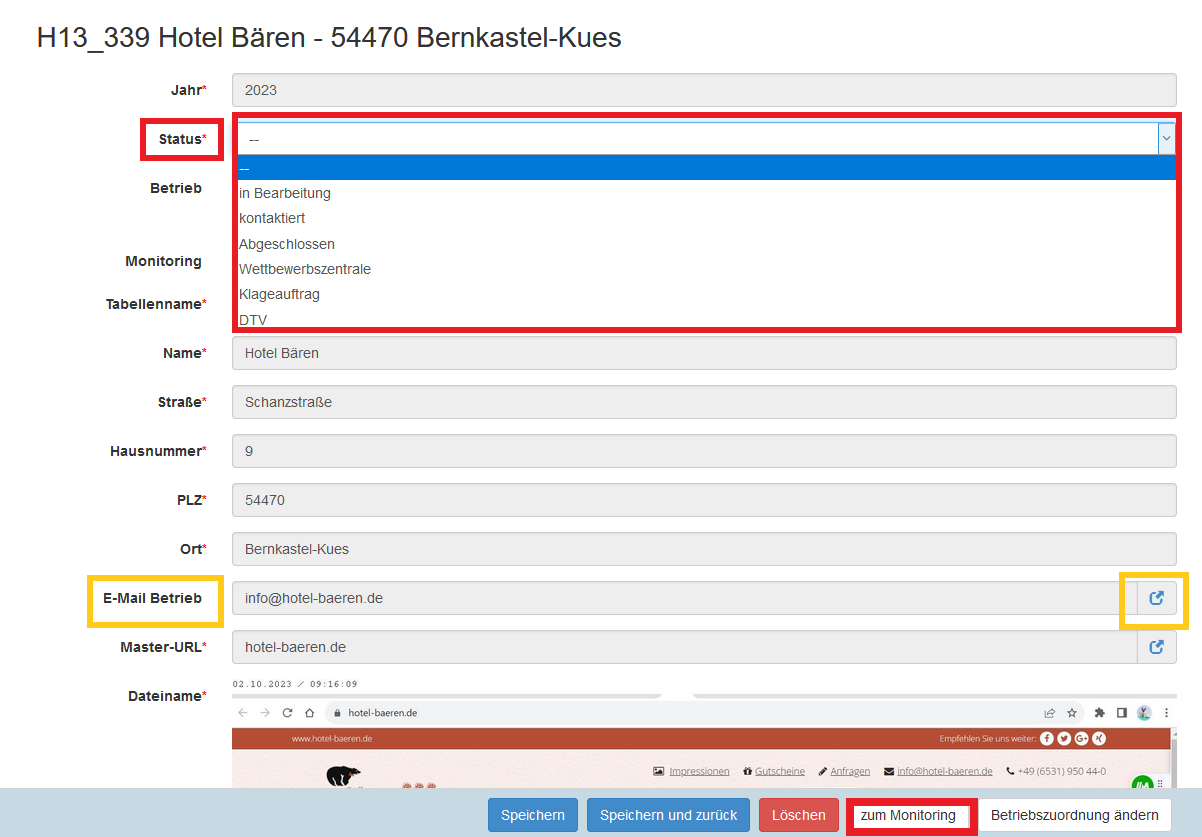
Wenn bereits ein Monitoring aus dem Jahr zuvor existiert, wird dieses wie zuvor auch mit den entsprechenden alten Daten kopiert und neu angelegt. Existiert noch kein Monitoring aus dem Vorjahr, dann wird nur die Betriebskategorie des Monitorings (siehe folgendes Beispiel) übernommen.
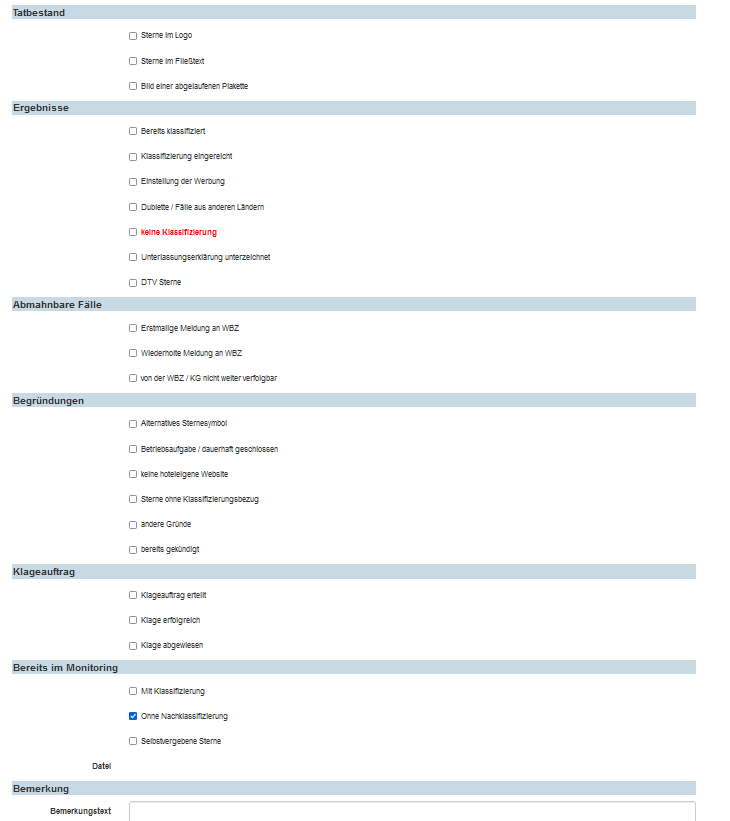
In dem Betriebsmonitoring können unter Tatbestand mehrere Felder ausgewählt werden. Bei Ergebnisse können bis zu 2 Felder angekreuzt werden. Besitzt ein Betrieb keine gültige Klassifizierung, muss als eines dieser beiden Kästchen der Haken bei keine Klassifizierung gesetzt werden. In den restlichen Kategorien kann jeweils nur ein Feld ausgewählt werden.
Betrieb mit selbstvergebenen Sternen
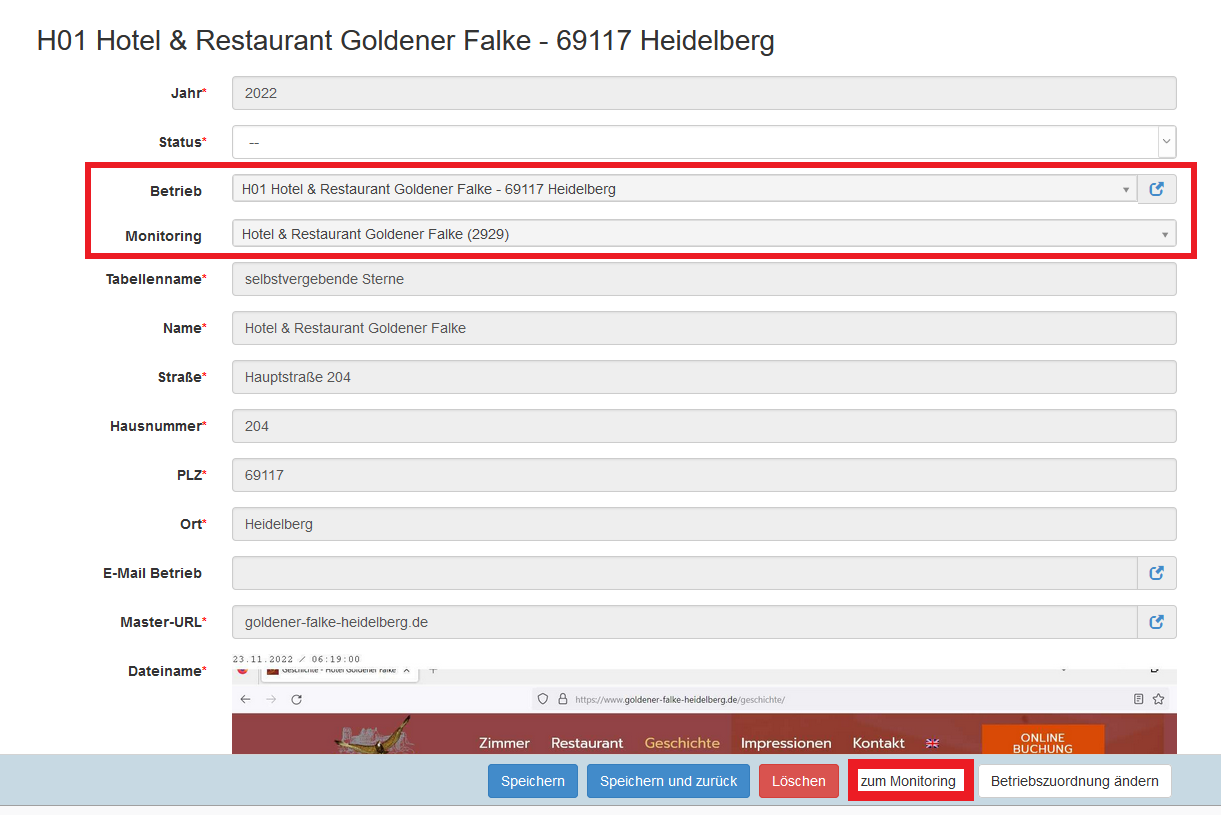
In dieser Kategorie kommt es häufiger vor, dass der Betrieb noch nicht im System existiert. Um dies gänzlich auszuschließen, kann unter dem Reiter Betrieb nach allen in hotelclass hinterlegten Betrieben gesucht werden und diese ggf. mit den Monitoring verknüpft werden. Ist der Betrieb vorhanden, kann man diesen einfach auswählen.
Ist der Betrieb noch nicht hinterlegt, muss er demnach neu erstellt werden. Hierzu klickt man unten auf der Leiste auf Neuen Betrieb anlegen werden alle Daten, die vorhanden sind, übernommen und ein Betrieb wird oben in der Betriebsleiste hinterlegt und das Monitoring automatisch miterstellt. Anschließend ändert sich die Übersicht wie im folgenden Beispiel. Neben den ergänzten Einträgen zu Betrieb und Monitoring, wird nun der Button Neuen Betrieb anlegen ersetzt durch den Button zum Monitoring. Anschließend kann das Betriebsmonitoring wie oben beschrieben bearbeitet werden.
Klassifizierter Betrieb mit selbstvergebenen Sternen
Sollte ein durch B2B Smart Data fälschlicherweise als „selbstvergebende Sterne“ kategorisierter Betrieb über eine gültige Klassifizierung verfügen, muss dies im Monitoring wie folgt angepasst werden.
Setzen Sie das Häkchen unter Ergebnisse auf Bereits klassifiziert. Ändern Sie außerdem die Angabe unter Bereits im Monitoring in Mit Klassifizierung wie im folgendem Beispiel:
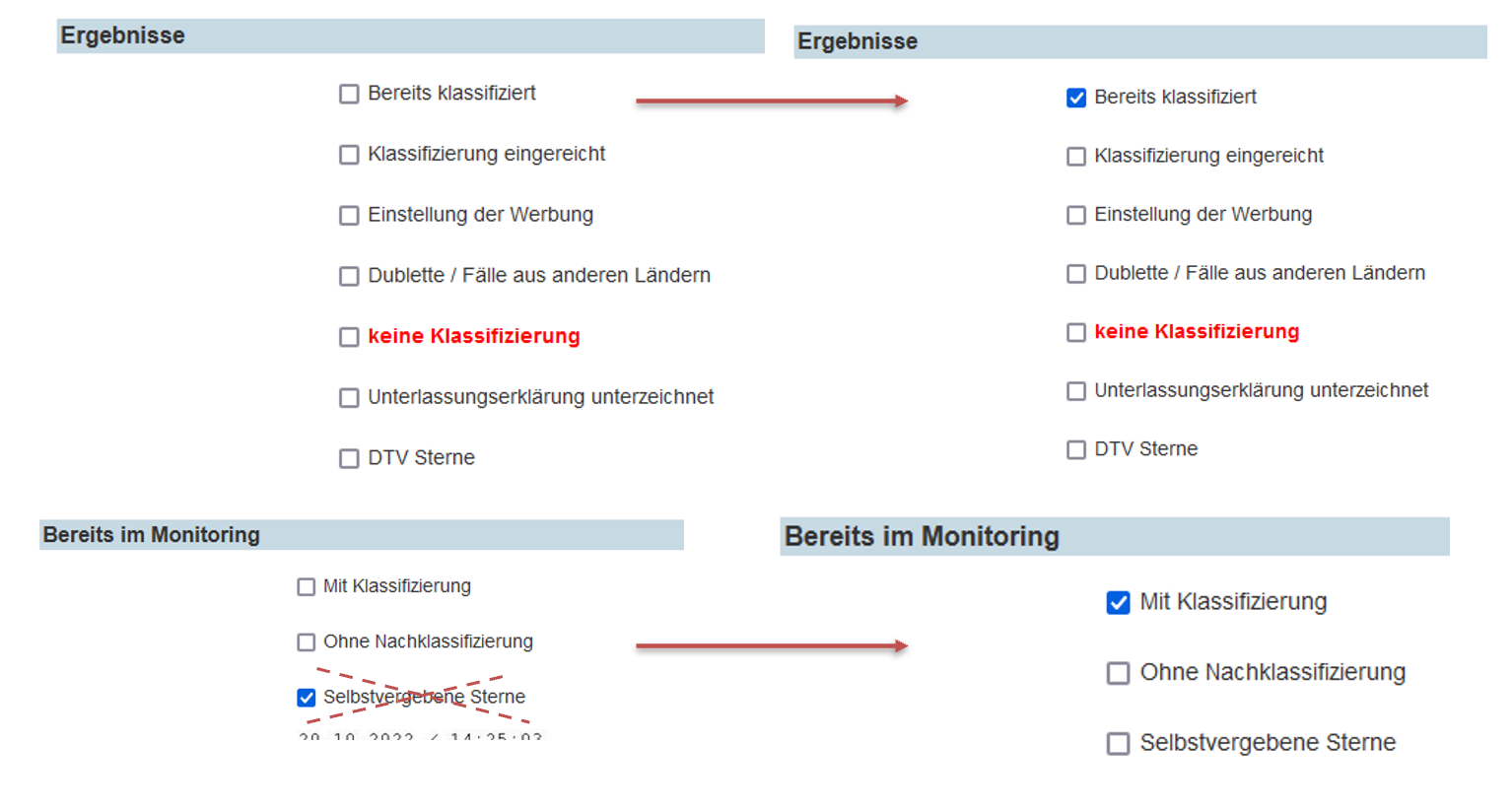
!!!Wichtig!!! Der Tabellenname in der Betriebsübersicht bleibt auch nach der Korrektur bestehen, da dies mit den eingespielten Daten zusammenhängt und nachträglich nicht veränderbar ist. Lassen Sie sich davon nicht irritieren.
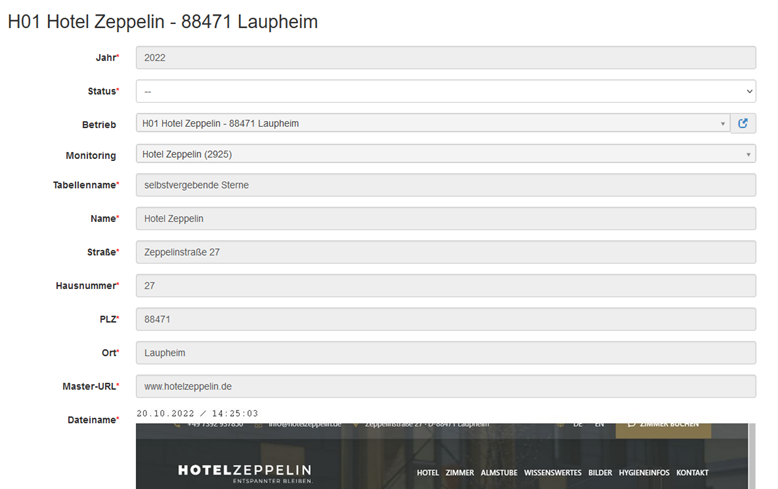
Betrieb falsch zugeordnet
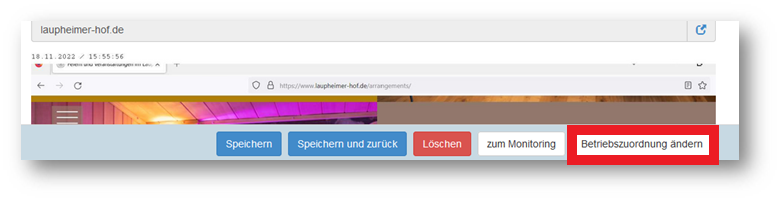
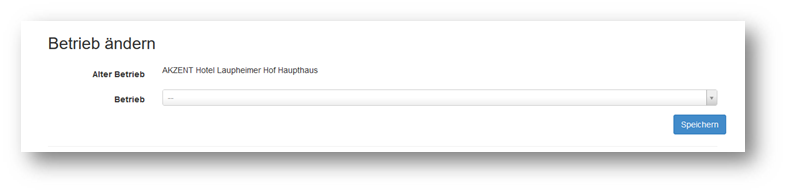
Ist der Betrieb falsch zugeordnet, können Sie dies über den Button Betriebszuordnung ändern in der untenstehenden Leiste in der Betriebsübersicht korrigieren. Klicken Sie hierauf, öffnet sich ein Fenster über den die den richtigen betrieb finden und hinterlegen können.
*Text initiales Mailing
Sehr geehrte Damen und Herren,
im Rahmen unserer jährlichen Internetanalyse stellten wir fest, dass Sie u.a. auf der Internetpräsenz Ihres Beherbergungsbetriebes HOTELNAME mit Sternen für Ihr Haus werben, obwohl dieses nicht gültig klassifiziert ist.
Erlauben Sie uns an dieser Stelle den ausdrücklichen Hinweis, dass jegliche Nutzung der Sterne für Werbezwecke in Verbindung mit dem Betriebsnamen (in Bild und Sprache) aus wettbewerbsrechtlichen Gründen ausschließlich mit einer offiziellen Klassifizierung gestattet ist.
Wir führen die Deutsche Hotelklassifizierung in BUNDESLAND durch und dank der Objektivität der Hotelsterne kann der Gast den Standard eines Hotels einschätzen und eine bewusste Auswahl treffen. Gerade im Meer subjektiver Meinungen und unübersichtlicher Online-Portale bieten die Sterne der Deutschen Hotelklassifizierung dem Gast einen objektiven Anker, um eine qualifizierte Buchungsentscheidung treffen zu können.
Diesen Anforderungen genügt Ihre eigenmächtige Sternenutzung nicht, es liegt daher nahe, dass Gäste bei der Buchung Ihres Hotels von falschen Voraussetzungen ausgehen und mithin in wettbewerbswidriger Weise in die Irre geführt werden.
Um dies zukünftig zu vermeiden, bieten wir Ihnen gerne an, Ihren Betrieb offiziell klassifizieren zu lassen. Die Teilnahme an der Deutschen Hotelklassifizierung ist unkompliziert und unbürokratisch, die damit verbundenen Kosten sind überschaubar. Alle entsprechenden Unterlagen und Informationen finden Sie unter www.hotelstars.eu. Auch die Durchführung einer Testklassifizierung ist für eine Vorabeinschätzung auf Selbstauskunftsbasis online möglich.
Der vorliegende wettbewerbsrechtliche Verstoß ist in geeigneter Weise dokumentiert, um Ihren aktuellen werblichen Auftritt gegenüber Gästen und den entsprechenden Wettbewerbskreisen im Rahmen eines etwaigen Rechtstreites, den wir natürlich lieber vermeiden wollen, nötigenfalls beweisen zu können.
Durch Ihr derzeitiges, wettbewerbswidriges Verhalten verletzen Sie auch unsere Interessen als die für BUNDESLAND zuständige Klassifizierungsgesellschaft.
Wir bitten Sie um Verständnis, dass der andauernde Verstoß durch uns nicht unbeachtet bleiben kann. Im Sinne der Wettbewerbsgleichheit sollte allen Beteiligten an einer zügigen Lösung des Problems gelegen sein.
Lassen Sie uns bis spätestens zum FRIST den vollständig ausgefüllten und unterzeichneten „Antrag zur Deutschen Hotelklassifizierung“ sowie die „Vereinbarung zur Durchführung der Deutschen Hotelklassifizierung“ per Post oder E-Mail zukommen, sodass wir das notwendige Klassifizierungsverfahren einleiten können. Maßgeblicher Zeitpunkt für die Einhaltung dieser Frist ist der Eingang bei uns.
Alternativ besteht die Möglichkeit, ab sofort auf die Nutzung der Hotelsterne zu verzichten und zukünftig ohne Bezugnahme auf diesen Qualitätshinweis Werbung für Ihren Betrieb zu machen.
Wir danken Ihnen für Ihr Verständnis für diese konsequente Vorgehensweise, die letztlich eine verlässliche Aussage der Sterne für unsere Gäste gewährleistet. Es ist unsere Aufgabe und größtes Anliegen die Marke „Hotelsterne“ langfristig zu sichern und somit eine objektive Orientierungshilfe zu bieten.
Selbstverständlich stehen wir für Rückfragen gerne auch telefonisch unter TELEFON zur Verfügung.
Wie auch immer Ihre Entscheidung ausfallen mag wünschen wir Ihnen und Ihrem Team weiterhin alles Gute und viel Erfolg!
Mit freundlichen Grüßen