Hotelclass Benutzerhandbuch
Dieses Handbuch dient als Leitfaden für die Benutzung des Systems Hotelclass. In diesem Rahmen wird ein breites Spektrum an Informationen abgedeckt. Es werden sowohl Basisfunktion, die für den Einstieg ins System unabdinglich sind, als auch spezifische Hilfestellungen zu einzelnen Funktionen thematisiert.
- Benutzer
- Benutzeroberfläche
- Klassifizierungen
- Listenansicht
- Aktionen
- Klassifizierung anlegen
- Klassifizierung Detailansicht
- Klassifizierungsstatus
- Kriterien Transfer
- Betriebe
- Listenansicht
- Startseite Betriebsansicht/ Allgemein
- Klassifizierung vergleichen
- Betriebe zusammenführen
- Betrieb kündigen
- Widget
- Trust You
- Beschwerden anlegen
- Wiedervorlage anlegen
- Betrieb kündigen
- Monitoring
- Historie
- Wiedervorlage
Benutzer
Das einleitende Kapitel geht auf alle notwendigen Informationen rund um das eigene Konto und grundlegende Funktionen zur Verwaltung en.
Registrierung
Die Registrierung ist nur für Auditoren und Administratoren erforderlich.
Hotels können mittels eines Einmallinks auf einen begrenzten Bereich der Datenbank zugreifen und benötigen keine Zugangsdaten.
Bitte wenden Sie sich an den jeweiligen Ansprechpartner Ihrer Landes, sofern Sie einen Zugang beantragen möchten. Die Kontaktdaten finden Sie unter Support.
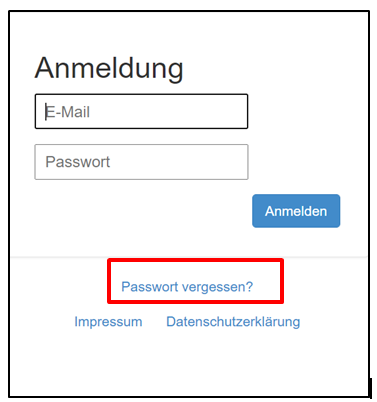
Anmeldung
Die Anmeldung erfolgt auf Basis der registrierten E-Mail Adresse in Verbindung mit dem individuell vergebenen Passwort.
Die Erkennung des Landes bzw. des Bundeslandes erfolgt automatisch aufgrund der Zugangsdaten.

Passwort vergessen
Durch die Funktion Passwort vergessen können die Daten entsprechend zurück gesetzt werden.
Mittels Eingabe der E-Mail Adresse wird ein neues Passwort vergeben und jeweils per E-Mail zugestellt.
Mandanten
Jeder Benutzer ist eindeutig einem Land und Bundesland zugeordnet. Die Daten sind zwischen den Ländern sind vollständig abgetrennt.
Mein Konto
Im Kopfbereich wird die aktuelle Anmeldung angezeigt.

Dort kann in den Bereich "Mein Konto" gelangt werden. In diesem Bereich kann das Profil verwaltet und ein neues Passwort vergeben werden
Abmelden
Über folgenden Link im Kopfbereich können Sie sich vom System manuell abmelden:

Nach der Abmeldung gelangen Sie in den Anmeldebereich zurück. Die Abmeldung erfolgt auch vom System automatisch sollten der Benutzer eine gewisse Zeitspanne inaktiv sein.
Benutzeroberfläche
Die Benutzeroberfläche bzw. die Startseite lässt sich in verschiedene Unterpunkte gliedern. Jeder dieser Unterpunkte beinhaltet verschiedene Funktionen und Möglichkeiten. Auf Grund der Komplexität einiger Bereiche, wird auf diese in separaten Kapitel eingegangen.
Globale Suche
Mittels der globalen Suche lassen sich über die Bereiche Betriebe, Klassifizierungen, Wiedervorlagen, Beschwerden und Profile im jeweils ausgewählten Mandanten, die gewünschten Informationen ermitteln. Durch Auswahl und einen Klick auf das von Ihnen gewünschte Suchergebnis gelangen Sie direkt in die Detailansicht.

Dashboard
Das Dashboard liefert statistische Informationen und zeigt den Status der verifizierten Daten im jeweiligen Bundesland an. Die gelisteten Aspekte unter dem Unterpunkt Statistik können zusätzlich als Schnelleinstieg genutzt werden. Die Filter sind so eingestellt, dass nur Einträge angezeigt werden, die für den angemeldeten Benutzer relevant und freigeschalten sind. Hier können Sie z.B. direkt Ihre Betriebe mit offenen Beschwerden, Betriebe im Status Monitoring und usw..
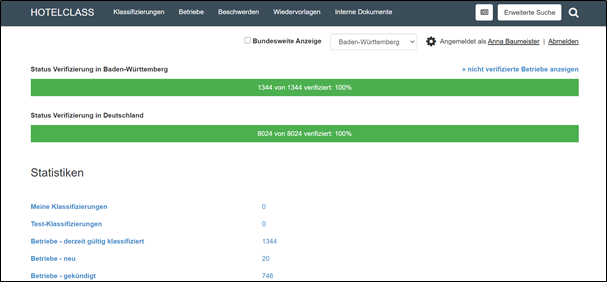
Außerdem kommt man hierrüber auch direkt zu seinen jeweiligen Klassifizierungen, Betrieben, Beschwerden, Wiedervorlagen und zu den Internen Dokumenten.

Interne Dokumente
Hier stehen alle grundlegenden und zusätzlichen Informationen zum Download zur Verfügung. Dazu gehören beispielweise der aktuell gültige Kriterienkatalog oder Marketingmittel.

Erweiterte Suche
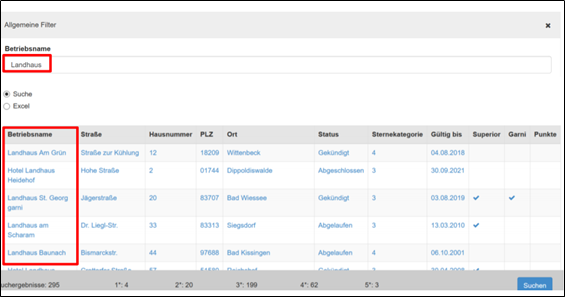
Mittels der erweiterten Suche lassen sich alle im System hinterlegten Betriebe nach bestimmten Kriterien bzw. Anhaltspunkten filtern. Die Ergebnisse können entweder über eine Excelliste oder direkt im System angezeigt werden.

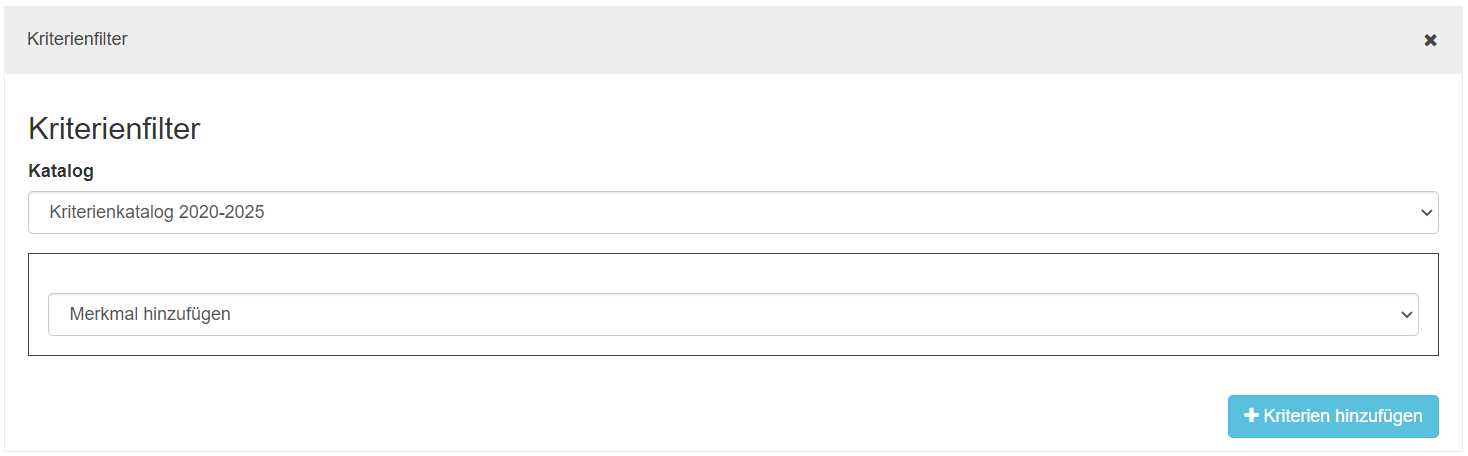
In die Suchmaske können verschiedene Suchfaktoren eingegeben werden, z.B. Teile von Betriebsnamen ( hier wird nach jedem Wort einzeln gefiltert) , Straße, PLZ etc.. Wenn man auf erweiterte Filter geht, kann man auch nach Status der Klassifizierung, Bettenanzahl und ähnlichem Filtern. Und unter Kriterienfilter kann man den gewünschten Katalog aussuchen. Für einen ersten Überblick, können Sie bereits nach wenigen Informationen den Button „Suchen“ betätigen und erhalten, insofern die gesuchten Merkmale vorhanden sind, eine entsprechende Auflistung.
Ergänzend besteht die Möglichkeit, die Suche durch bestimmt „Kriterienmerkmale“ einzugrenzen. Hierfür wählen Sie die gewünschte Katalogversion aus und definieren die Merkmale.
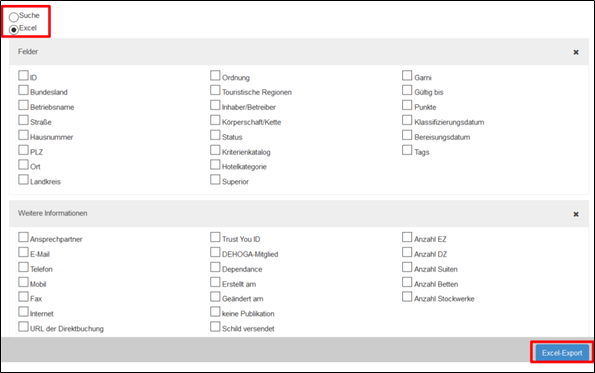
Neben der „normalen Suchanzeige“, gibt es noch die Suche mit Hilfe der Excel-Funktion bzw. Export. Für die
Excel-Suche stehen Ihnen mehr Suchkriterien zur Verfügung, sobald Sie das Excel-Feld ausgewählt haben. Durch die verschiedenen Suchkriterien lässt sich die Suche sehr verfeinern, zudem kann im Anschluss ein Excel-Export durchgeführt werden. Auch hier werden alle Daten in einer Excel Tabelle angezeigt, insofern diese in der Datenbank hinterlegt sind.
News Feed
Die Benutzer werden hier über die aktuellen Änderungen oder neue Funktionen im System informiert.

Beschwerden

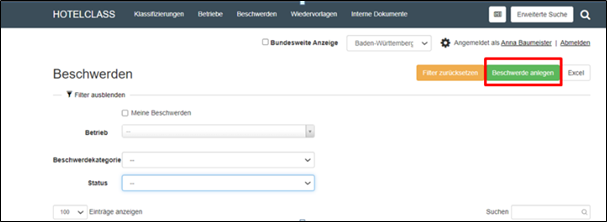
Die Listenansicht stellt alle Beschwerden dar. Über die Filter können folgende Einschränkungen getroffen werden:
- Suche : Filterung nach Titel und Beschreibung einer Beschwerde
- Meine Beschwerden : Betriebe, bei welchen Sie als Kommissionsmitglied eingetragen sind erscheinen
- Beschwerdekategorie : Filterung nach in der Beschwerde angegebener Kategorie
- Status : Es kann unterschieden werden in Offen, in Bearbeitung und Abgeschlossen
- Excel : Über die Ausgabe lassen sich die Betriebe in einer Liste exportieren
Durch Klick auf den Hotelnamen gelangen Sie in die Beschwerde Detailansicht.
Neue Beschwerden können über "Beschwerde anlegen" erstellt werden.
Klassifizierungen
Der Bereich Klassifizierungen stellt alle Klassifizierungen unabhängig vom jeweiligen Status und Betrieb dar.
Listenansicht

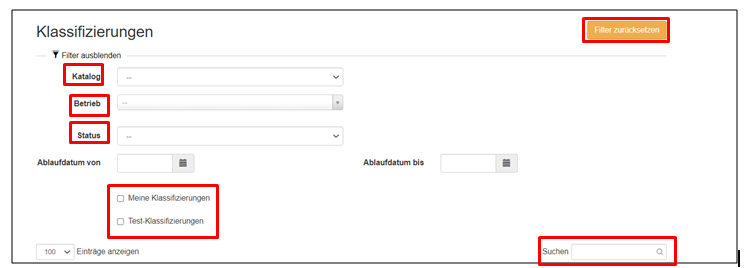
Die Listenansicht stellt alle Klassifizierungen unabhängig vom Status oder Betrieb dar. Über die Filter können folgende Einschränkungen getroffen werden:
- Textsuche : Filterung nach Name oder Standort des Betriebs
- Katalog : Filterung nach G-Klassifizierung oder Hotelklassifizierung
- Betrieb : Klassifizierungen eines bestimmten Betriebs erscheinen
- Status : Einschränkung nach einem bestimmten Status
- Ablaufdatum von/bis : Einschränkung nach Ablaufdatum
- Meine Klassifizierungen : Klassifizierungen, bei welchen Sie als Kommissionsmitglied eingetragen sind, erscheinen
- Test-Klassifizierungen : nur Testklassifizierungen erscheinen
Es gilt zu beachten, dass die Filter erhalten bleiben, bis diese wieder entsprechend zurückgesetzt werden.
Aktionen
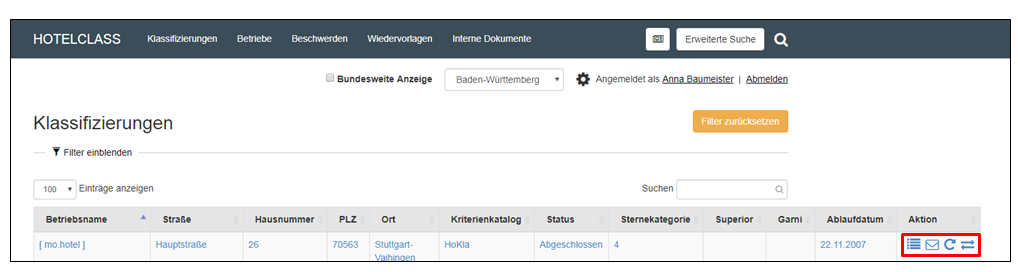
Durch einen Klick auf den Betriebsnamen, gelangen Sie in die Klassifizierungsansicht. Die Symbole rechts führen zu folgenden Bereichen:
- Details anzeigen : Gewisse Stammdaten dieses Klassifizierungsobjektes anzeigen
- Mail an Betrieb versenden : Einmallink kann durch die Klassifizierungsgesellschaft an den Hotelier verschickt werden
- Abgeschlossene Klassifizierung bearbeiten : Klassifizierungen die den Status „abgeschlossen“ haben auf den
Staus „eingereicht“ zurücksetzen, um die Daten zu beeinflussen - Katalogtransfer erstellen: Umwandlung von einer Hotelklassifizierung in eine G-Klassifizierung oder andersherum
Klassifizierung anlegen
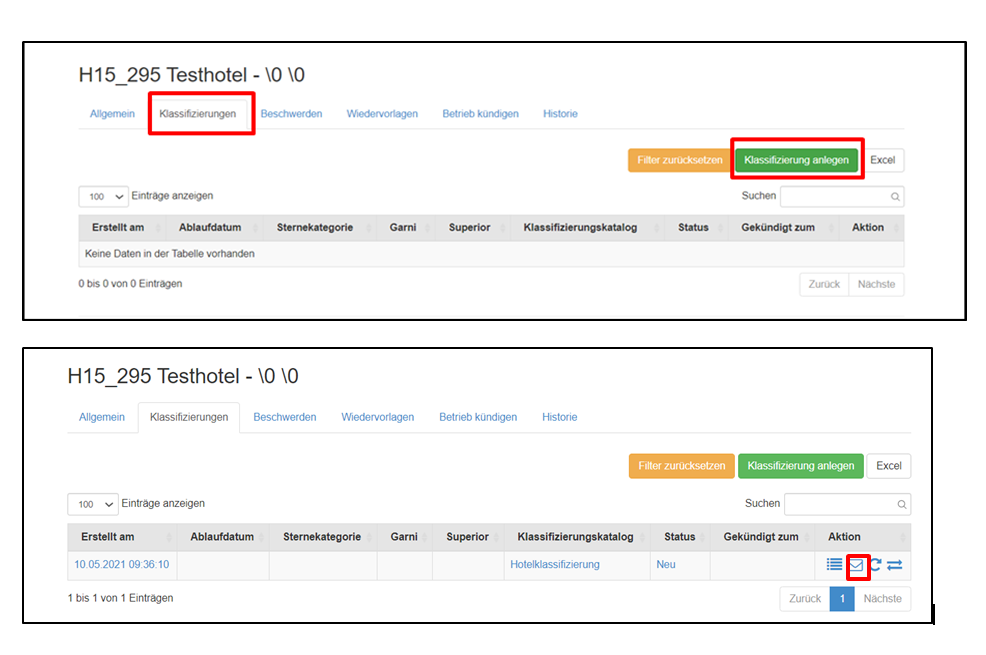
Eine neue Klassifizierung kann nur über den Einstieg in einen Betrieb erfolgen. Dazu öffnen Sie die Detailansicht eines Betriebes und klicken auf den Reiter Klassifizierung. Dort findet sich dann die Funktion "Klassifizierung anlegen"(siehe oberes Bild).
Durch das Ausführen dieser Funktion wird eine neue Klassifizierung angelegt, die Merkmale von der vorhergehenden Klassifizierung automatisch übernommen und die Klassifizierungsansicht geöffnet.
Alle nicht ausgewählten Kriterien werden bei Speichern des Erhebungsbogens automatisch auf nein gesetzt.
Die Klassifizierung kann nach der Erstellung und solange es sich im Status "Neu" befindet an das Hotel versendet werden. Die Erstellung der Mail Vorlage bzw. des Einmallinks erfolgt über die Listenansicht des Klassifizierungsreiters (siehe unteres Bild). Der Einmallink ist bis zum Einreichen der Klassifizierung verwendbar. Das heißt, der Betrieb muss die Klassifizierung nicht in einem Zug ausfüllen, sondern kann auch Zwischenspeichern und unterbrechen.
Klassifizierung Detailansicht
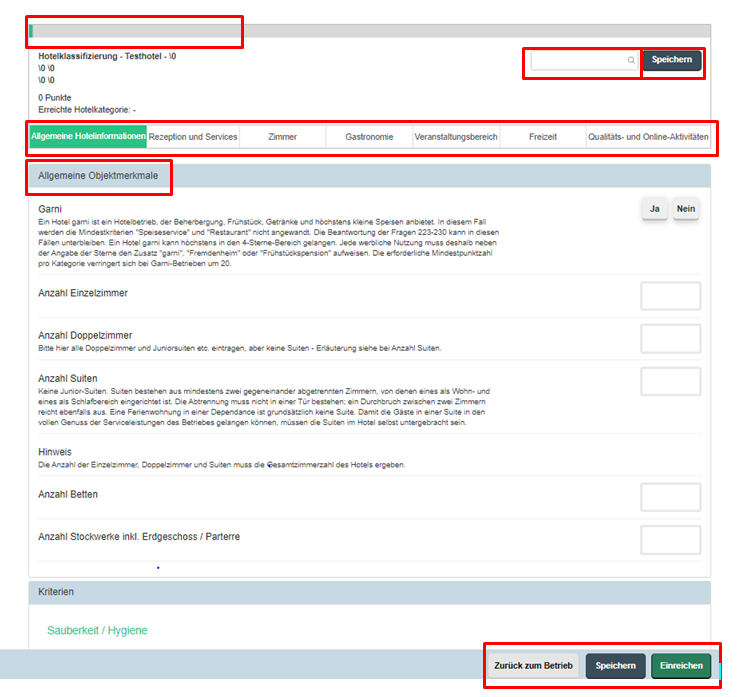
Eine Klassifizierungsansicht teilt sich in folgende Bereiche auf:
- Kopfbereich: Darstellung des Status des Ausfüllgrads und erreichte Punkte, mögliche Merkmalsuche, Speichern
- Kategorien: Die Kategorien spiegeln die Obergruppen des Kriterienkatalogs wieder (z.B. Allgemeine Hotelinformation, Zimmer, Gastronomie etc.) und können mit einem Klick ausgewählte werden um direkt zu der Obergruppe des Kriterienkatalogs zu gelangen
- Allgemeine Objektmerkmale: In diesem Bereich lassen sich alle allgemeinen Information wie Zimmer- und Suitenanzahl eintragen
- Aktionsleiste: Möglichkeit des Speicherns, Einreichen der Klassifizierung und zusätzlich besteht die Möglichkeit zurück zum Betrieb zu gelangen
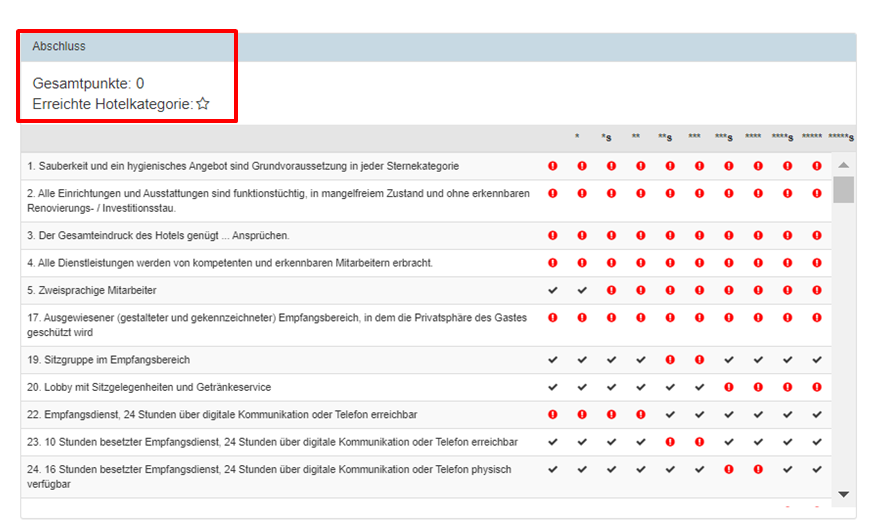
- Abschluss: Am Ende der Klassifizierung werden die erreichte Gesamtpunkt und die erreichte Sternekategorie angezeigt. Nicht erreichte Mindestkriterien, der einzelnen Sternekategorien werden mit einem roten Ausrufezeichen gekennzeichnet.
Die Punkteanzahl, nicht erfüllte Mindestkriterien und erreiche Sternekategorie wird beim Ausfüllen live berechnet und angezeigt.
Klassifizierungsstatus
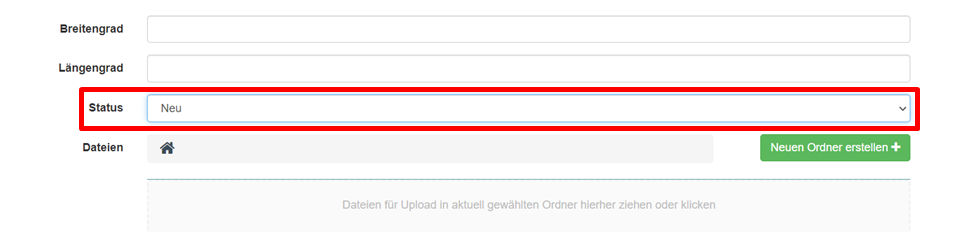
In der Detailansicht einer Klassifizierung lassen sich über den Auswahlbereich "Status" (unten auf der Seite) verschiedene Möglichkeiten auswählen(siehe Bild). Die Status werden im folgenden erläutert:
| Status | Wie wird es gesetzt? | Bedeutung |
| Neu | Bei Neuanlage durch ein Kommissionsmitglied oder über die Testklassifizierung | Der Klassifizierungsprozess wird angestoßen |
| Abgeschlossen | Wird durch den Button „Klassifizieren“ im Erhebungsbogen des Kommissionsmitglied eingestellt |
Der Klassifizierungsprozess ist vollständig abgeschlossen |
| Abgelaufen | Passiert automatisch | Die Klassifizierung läuft nach 3 Jahren ab, sofern keine Wiederklassifizierung beantragt wurde |
| Gekündigt | Über die Detailansicht eines Betriebes kommen Sie zu dem Reiter Betrieb kündigen und wählen dort aus durch wen der Betrieb, zu welchem Datum und aus welchem Grund er gekündigt wird | Der Betrieb hat oder wurde gekündigt |
| Monitoring | Ein Betrieb ist nicht klassifiziert und im Monitoring aufgefallen | Ein Betrieb der unrechtmäßig mit Sternen wirbt und nicht offiziell klassifiziert ist |
Kriterien Transfer
Im Laufe eines „Hotellebens“ kann es dazu kommen, dass sich die Betreiber entscheiden, aus einem „Hotel eine Pension“ oder aus einer „Pension ein Hotel“ zu machen. Für diesen Fall kann über die Aktionsleiste im Reiter Klassifizierungen der "Katalog Transfer" ausgewählt werden. Es besteht die Möglichkeit eine bestehende Hotelklassifizierung in eine G-Klassifizierung umzuwandeln oder andersherum.

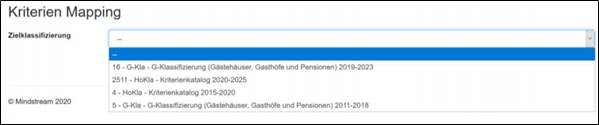
Im Bereich Zielklassifizierung lassen sich dann die entsprechenden Katalogversionen auswählen. Sobald der Zielkatalog definiert und der Button „Klassifizierung erstellen“ gedruckt wurde, öffnet sich ein neuer Erhebungsbogen mit dem gewünschten Inhalt. Da die Kriterien der verschiedenen Katalogversionen voneinander abweichen, muss der Erhebungsbogen an dieser Stelle erneut kontrolliert und gepflegt werden. Zum Schluss kann dieser erneut eingereicht bzw. gespeichert werden.
Betriebe
Listenansicht
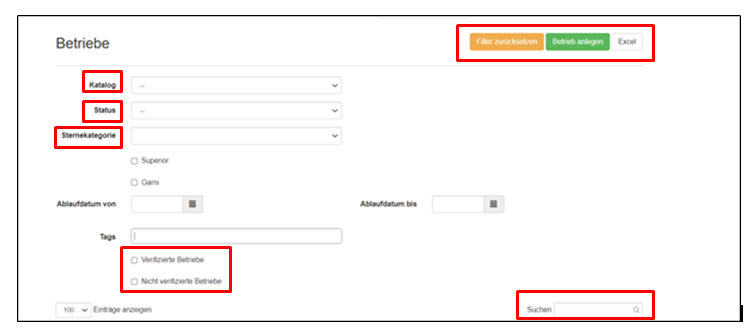
Die Listenansicht stellt alle Betriebe unabhängig vom Status dar. Über die Filter können folgende Einschränkungen getroffen werden:
- Suche : Filterung nach Name oder Standort des Betriebs
- Katalog : Filterung nach G-Klassifizierung oder Hotelklassifizierung
- Status : Einschränkung nach einem bestimmten Status
- Sternekategorie: Filterung nach der Kategorie 1 bis 5 Sterne
- Ablaufdatum von/bis : Einschränkung nach Ablaufdatum
- Tags : Suche nach Stichwörtern die für die Betriebe hinterlegt sind
- Betrieb anlegen : neue Daten eines Betriebes hinterlegen
- Excel : Funktionen gleichen der erweiterten Suche
Es gilt zu beachten, dass die Filter erhalten bleiben, bis diese wieder entsprechend zurückgesetzt werden.
Startseite Betriebsansicht/ Allgemein

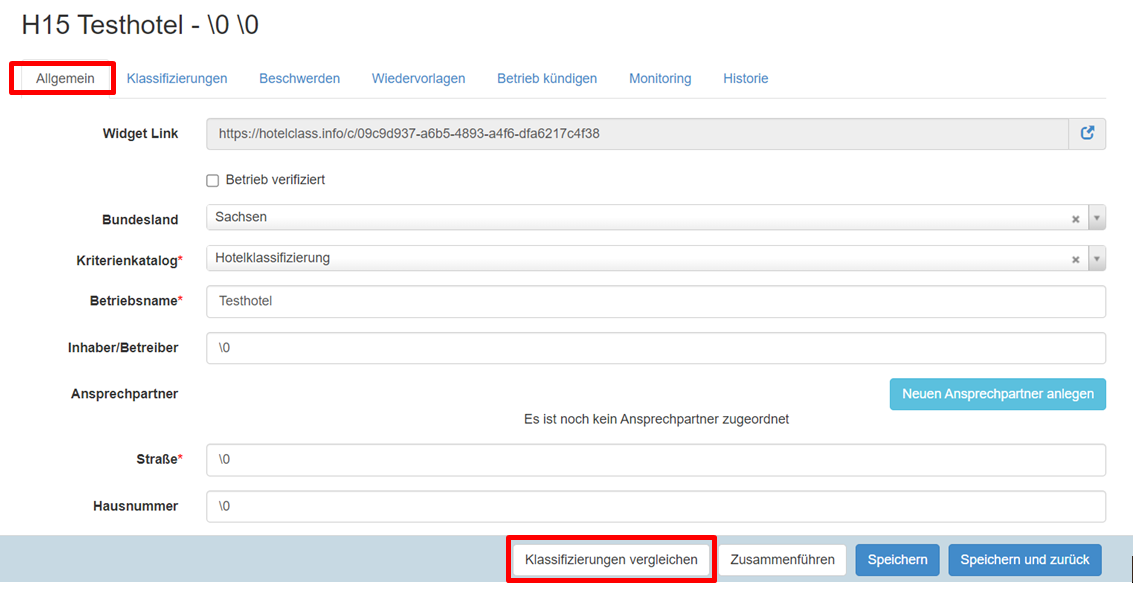
Hier können Sie allgemeine Infos wie die Telefon, Internetadresse und ähnliches nachsehen und ändern, aber auch Dateien zu Betrieben hochladen und einsehen. Entweder können Sie dies dann Speichern oder Speichern und zurück und gehen dann zu den restlichen Betrieben zurück.

Klassifizierung vergleichen
Wenn Sie in eine Detailansicht eines Betriebes klicken, finden Sie unter dem Reiter Allgemein unten den Button Klassifizierung vergleichen.
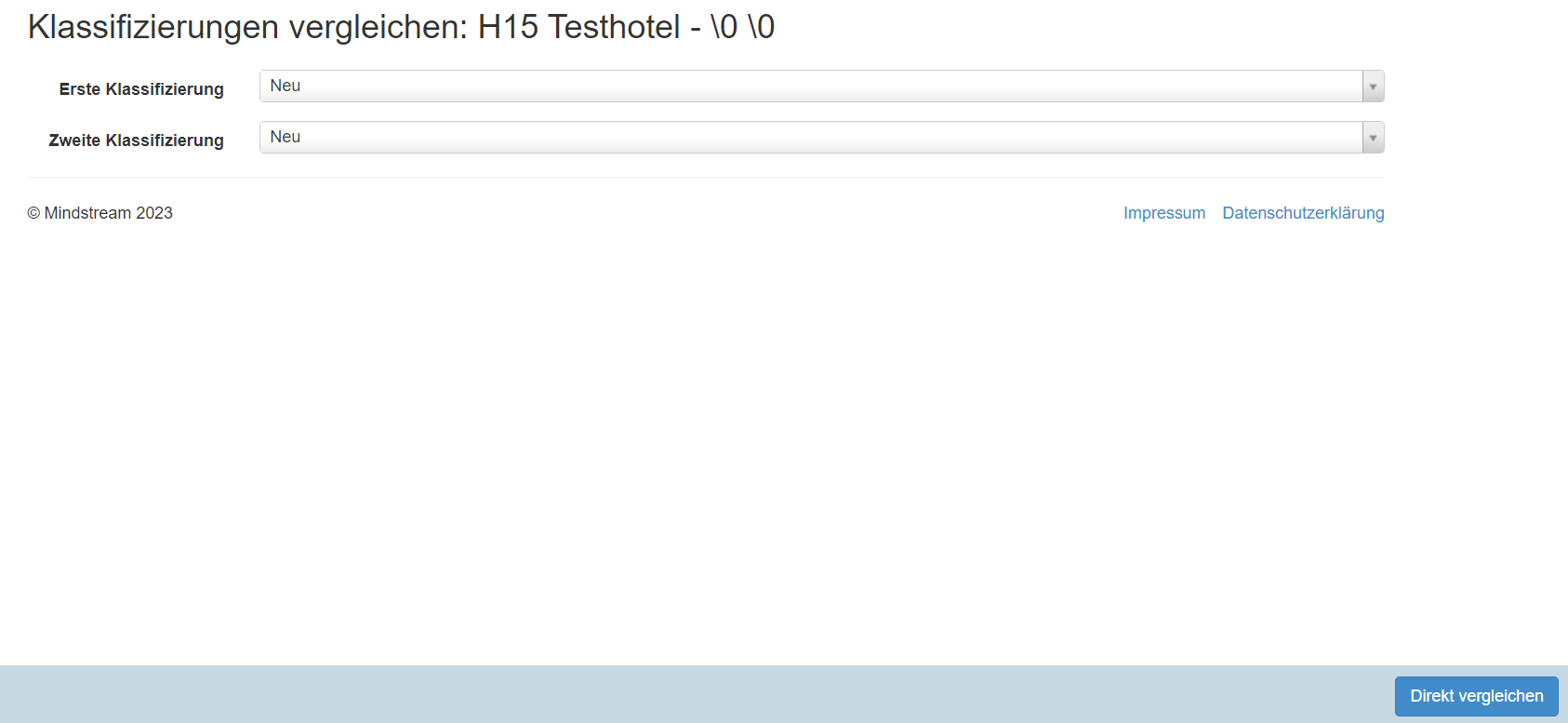
Wenn Sie diesen Button angeklickt haben können Sie nun, falls vorhanden, bestehende Klassifizierungen miteinander vergleichen. Der Button "Direkt vergleichen" unten auf der Seite zeigt Ihnen dann eine Gegenüberstellung der ausgewählten Klassifizierungen mit den entsprechenden Merkmalen. Diesen Vergleich können Sie sich dann auch als PDF ausdrucken, was wieder als ein Button unten auf der Seite angezeigt wird.
Betriebe zusammenführen
Information folgt
Betrieb kündigen
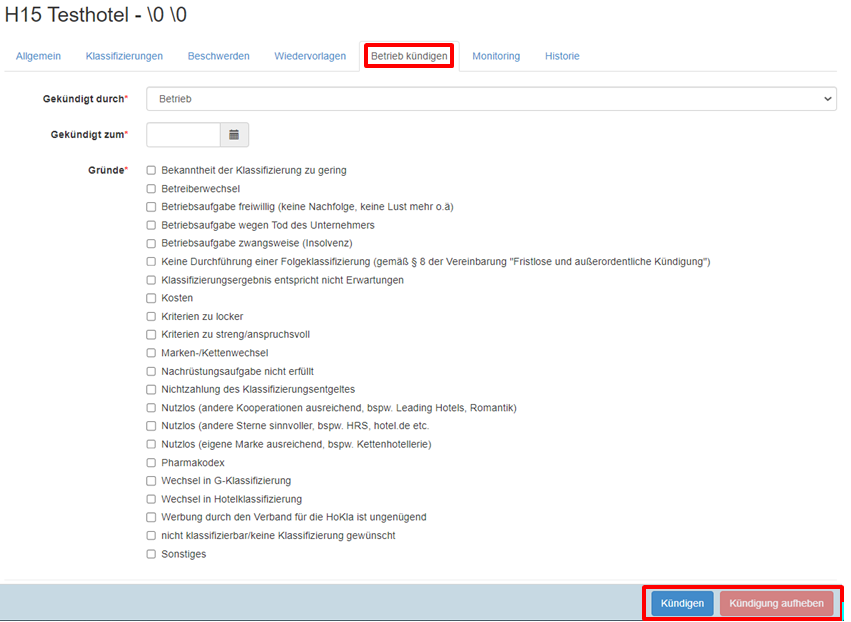
Wenn Sie auf die Detailansicht eines Betriebes gehen, können Sie den Reiter "Betrieb kündigen" anklicken. Dort können Sie dann auswählen bei "Gekündigt durch" von wem der Betrieb gekündigt wird und zu welchem Datum das passieren soll. Im weiteren können Sie dann auswählen, welche Gründe es für die Kündigung gibt. Unten auf der Seite können Sie dann entweder den Button "Kündigen" oder "Kündigung aufheben" auswählen.
Widget
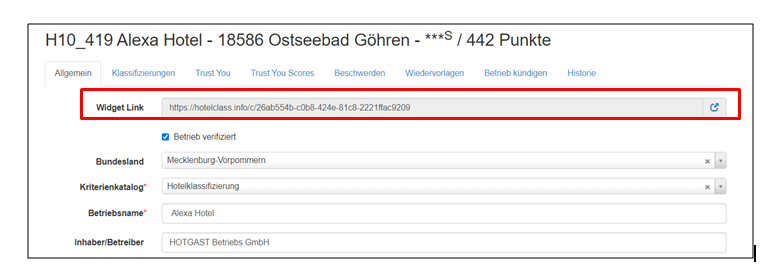
Gültige klassifizierte Betriebe können mit Hilfe des Widgets Ihre aktuelle Sternekategorie auf ihrer Website abbilden. Sollte keine gültige Klassifizierung mehr vorliegen, schaltet sich das Widget automatisch ab.
Unter dem Reiter "Allgemein" in der Betriebsebene kann der entsprechende Link kopiert und in einer Mail an den Betrieb eingefügt werden.
Trust You
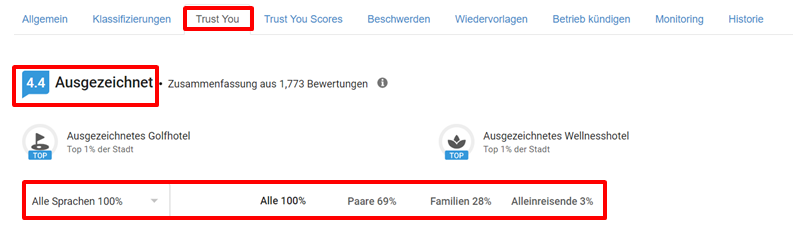
Für jeden Betrieb, bei dem eine Trust You ID hinterlegt ist, erscheint ein entsprechendes Feld (siehe Bild).
In diesem Bereich, werden alle Kundenbewertungen aus dem Internet gesammelt und nach Kategorien geordnet aufgezeigt, welche Sie auch nochmal untergliedern können für als Paarreisende, als Familienreisende oder als Alleinreisende.
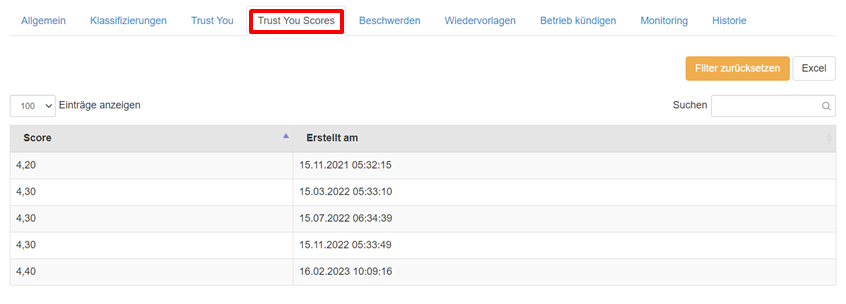
Nach Bedarf können diese Scores abgespeichert werden und Veränderungen können über eine Zeitspanne hinweg beobachtet werden. Dieses kann man in dem entsprechenden Feld "Trust You Scores" einsehen.
Beschwerden anlegen
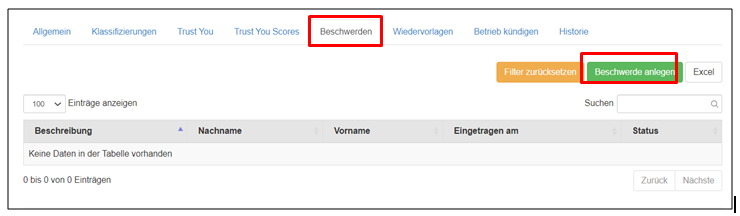
Auf Betriebsebene können je nach Bedarf neue Beschwerden angelegt werden. Dazu gehen Sie in den Reiter "Beschwerden" und klicken dann auf das Feld "Beschwerde anlegen" (siehe oberes Bild).
In der Seite, die sich danach öffnet müssen dann alle wichtigen Daten eingetragen werden. Dazu gehört vorrangig die Zuordnung in das entsprechende Bundesland, über das Feld "Mandant". Danach legen Sie alle Daten zu dem Beschwerdeführer und dem Inhalt der Beschwerde an. Fotos oder andere Dokumente können über den Bereich "Dateien" hochgeladen werden. Bei Neuanlage einer Beschwerde muss diese zuerst abgespeichert werden, bevor die Funktion genutzt werden kann.
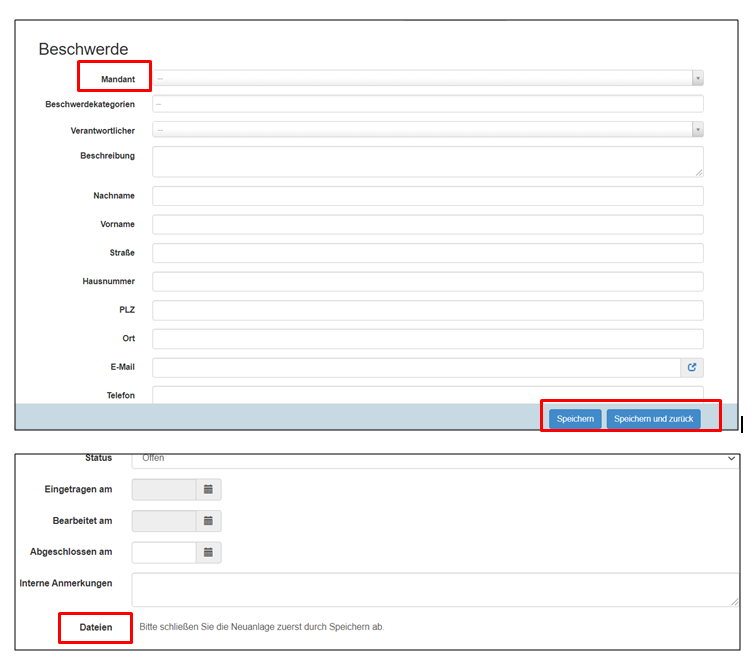
Angelegte Beschwerden erhalten den Status "offen" und sind in dem Reiter Beschwerden, für den jeweiligen Betrieb einzusehen.
Wiedervorlage anlegen
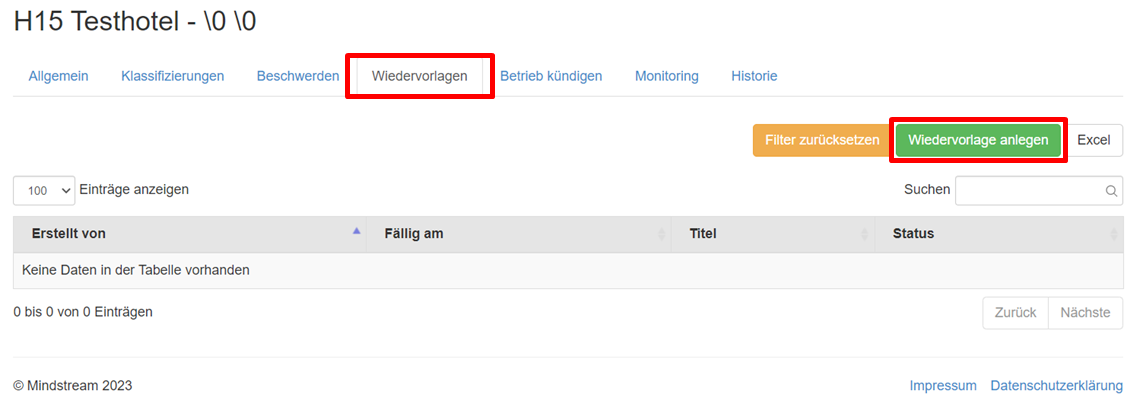
Wenn Sie einen Betrieb öffnen in der Detailansicht, können sie unter dem Reiter "Wiedervorlage" bereits erstellte Wiedervorlagen einsehen. Zu dem können sie auch auf den grünen Button klicken und eine Wiedervorlage anlegen.
Betrieb kündigen
Monitoring
Prozessablauf Monitoring
- Screening the hoteleigenen Internetseiten durch B2B Smart Data
- Integration der Suchlaufergebnisse in hotelclass durch Mindstream
- Bearbeitung der Suchlaufergebnisse durch Klassifizierungsgesellschaften in hotelclass
- Auswertungen der Ergebisse durch das Berliner Büro
Wo finde ich das Monitoring in hotelclass?
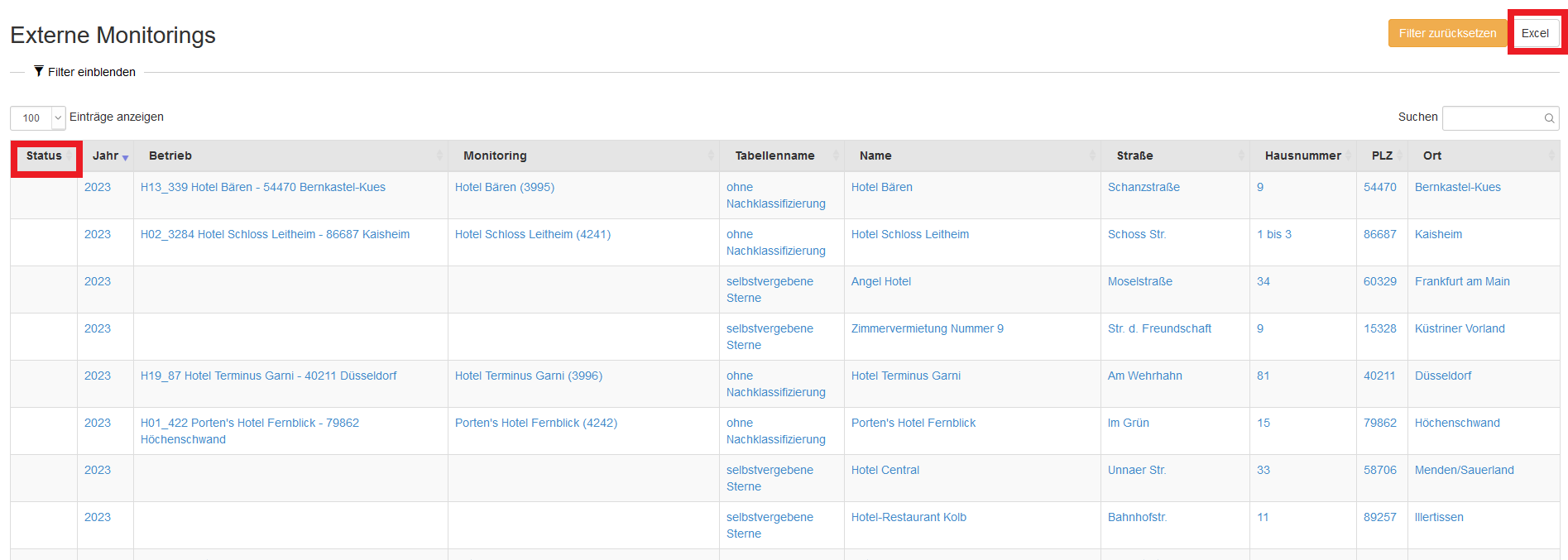
Über das Rad den Menüpunkt Externe Monitorings in der Liste auswählen
--> die noch unberührte Liste öffnet sich
--> die Bearbeitung kann losgehen

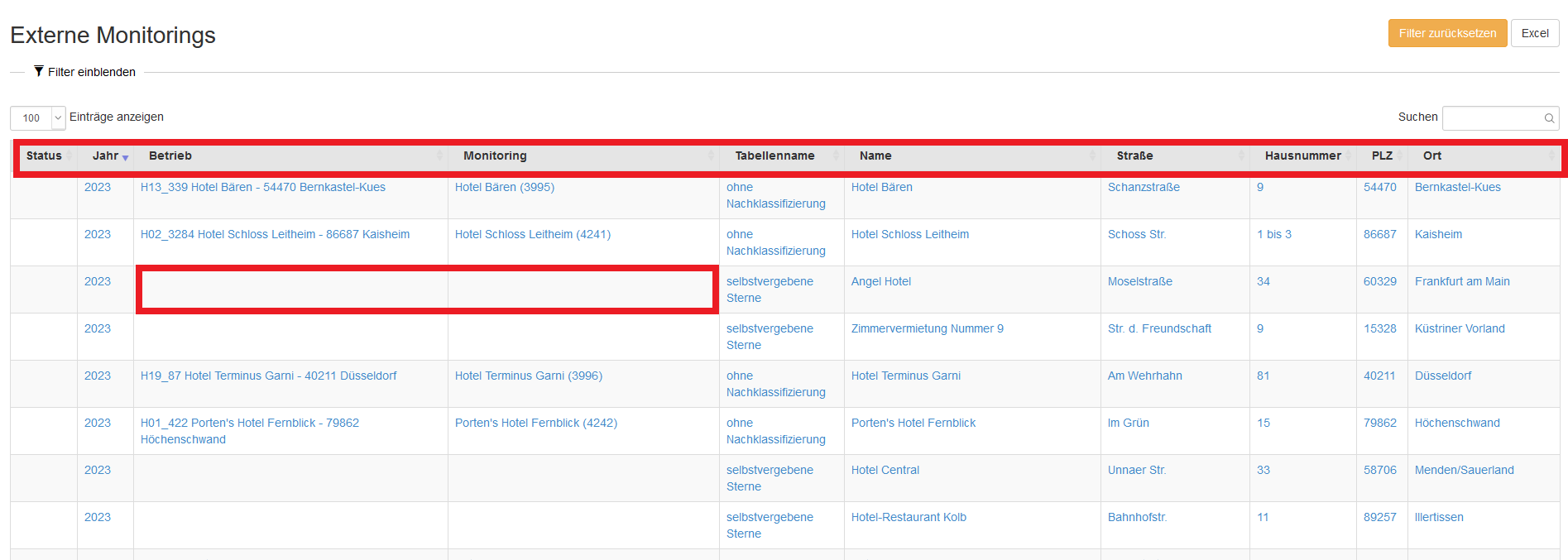
Die Listenübersicht gibt folgende Daten wieder:
Status; Jahr, in dem das Monitoring erstellt wurde; Name des Betriebs, wenn der Betrieb bereits existiert; Monitoring, das automatisch erstellt wird, wenn der Betrieb bereits existiert; Tabellenname, der die drei Betriebskategorien des Monitorings unterteilt; Name des Betriebs; Adressefelder.
Sind die Felder Betrieb und Monitoring leer, dann weil noch kein Betrieb zu diesem Hotel existiert oder der Name von dem Namen im System abweicht und keine Verknüpfung hergestellt werden konnte.
Bearbeitung des Monitorings:
Um das Monitoring einsehen und bearbeiten zu können, klickt man auf die einzelnen Betriebe.
Für einen besseren Überblick, ob und welche Betriebe bereits bearbeitet wurden, gibt es die Möglichkeit, den Status zu ändern und danach zu filtern.
Auch die Möglichkeiten, nach dem Status zu sortieren / filtern sowie eine Excel zu erstellen, sind gegeben.
Bearbeitung der Betriebe nach Kategorie:
Betrieb ohne Nachklassifizierung
Ein Betrieb, der bereits im System ist, sich aber nicht nachklassifizieren ließ.
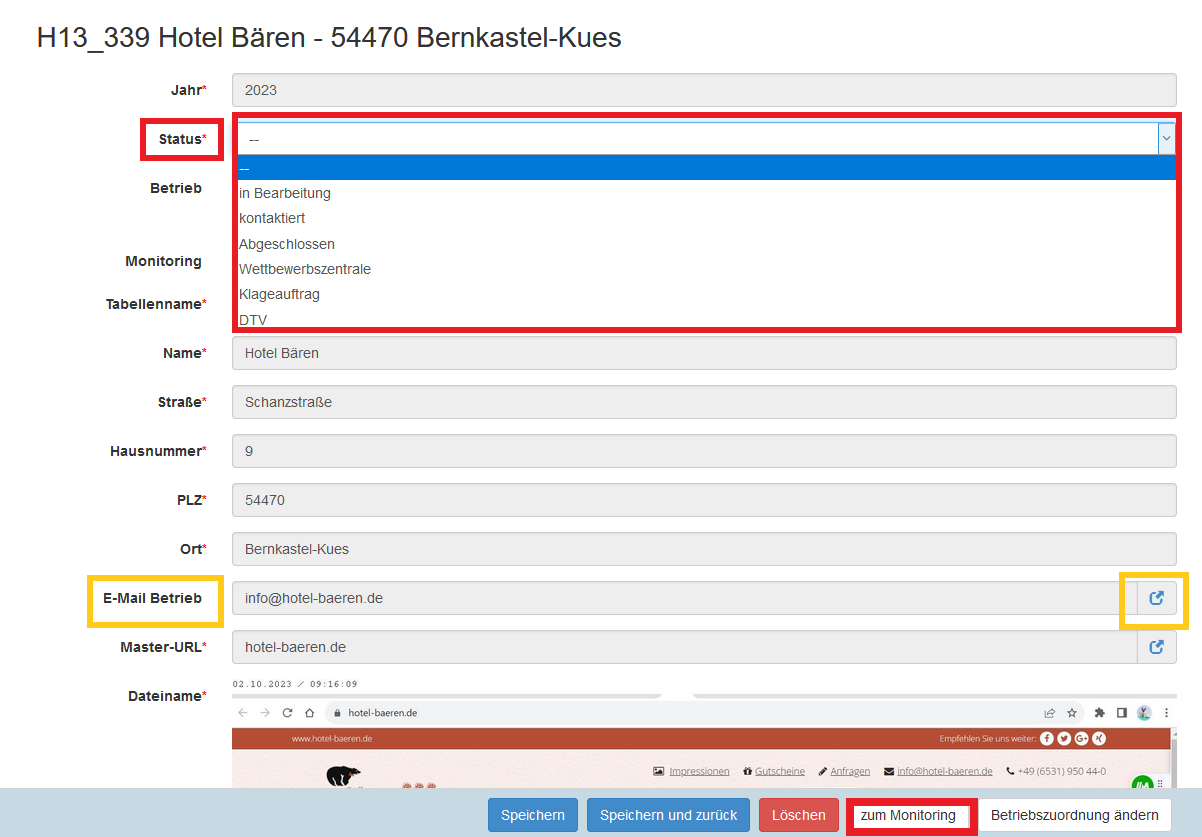
Kennzeichnen Sie den Status ensprechend (z.B. "in Bearbeitung") und gehen Sie dann über den untenstehenden Button zum Monitoring in das Monitoring hinein.
Um die Kommunikation mit den irreführend Werbenden zu erleichtern, wurden die Betriebsdaten um die E-Mail-Adresse erweitert. Wenn Sie auf das externe Link-Symbol am Ende des E-Mail-Feldes klicken, öfnnet sich automatisch ein Outlook-Fenster mit einem Mail-Template, das von Ihnen nach Bedarf angepasst werden kann. Bitte beachten Sie, dass diese Funktion nicht bei Verwendung von Google Chrome und Microsoft Edge auf einem Endgerät mit Windows-Betriebssystem aufgrund der Sicherheitseinstellungen funktioniert. Den gesamten Text des Mailings finden Sie unten auf dieser Seite.*
Wenn bereits ein Monitoring aus dem Jahr zuvor existiert, wird dieses wie zuvor auch mit den entsprechenden alten Daten kopiert und neu angelegt. Existiert noch kein Monitoring aus dem Vorjahr, dann wird nur die Betriebskategorie des Monitorings (siehe folgendes Beispiel) übernommen.
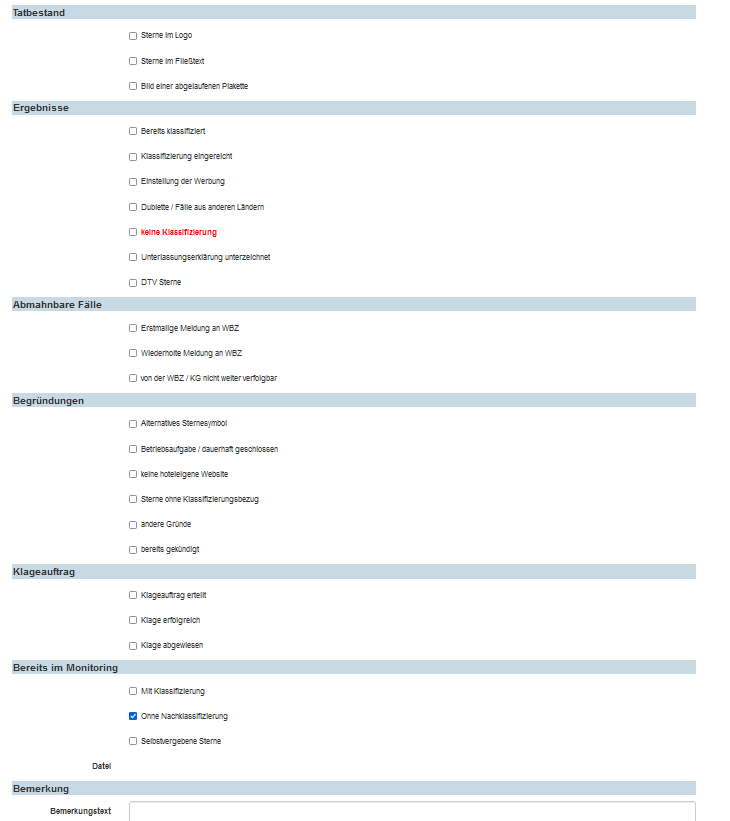
In dem Betriebsmonitoring können unter Tatbestand mehrere Felder ausgewählt werden. Bei Ergebnisse können bis zu 2 Felder angekreuzt werden. Besitzt ein Betrieb keine gültige Klassifizierung, muss als eines dieser beiden Kästchen der Haken bei keine Klassifizierung gesetzt werden. In den restlichen Kategorien kann jeweils nur ein Feld ausgewählt werden.
Betrieb mit selbstvergebenen Sternen
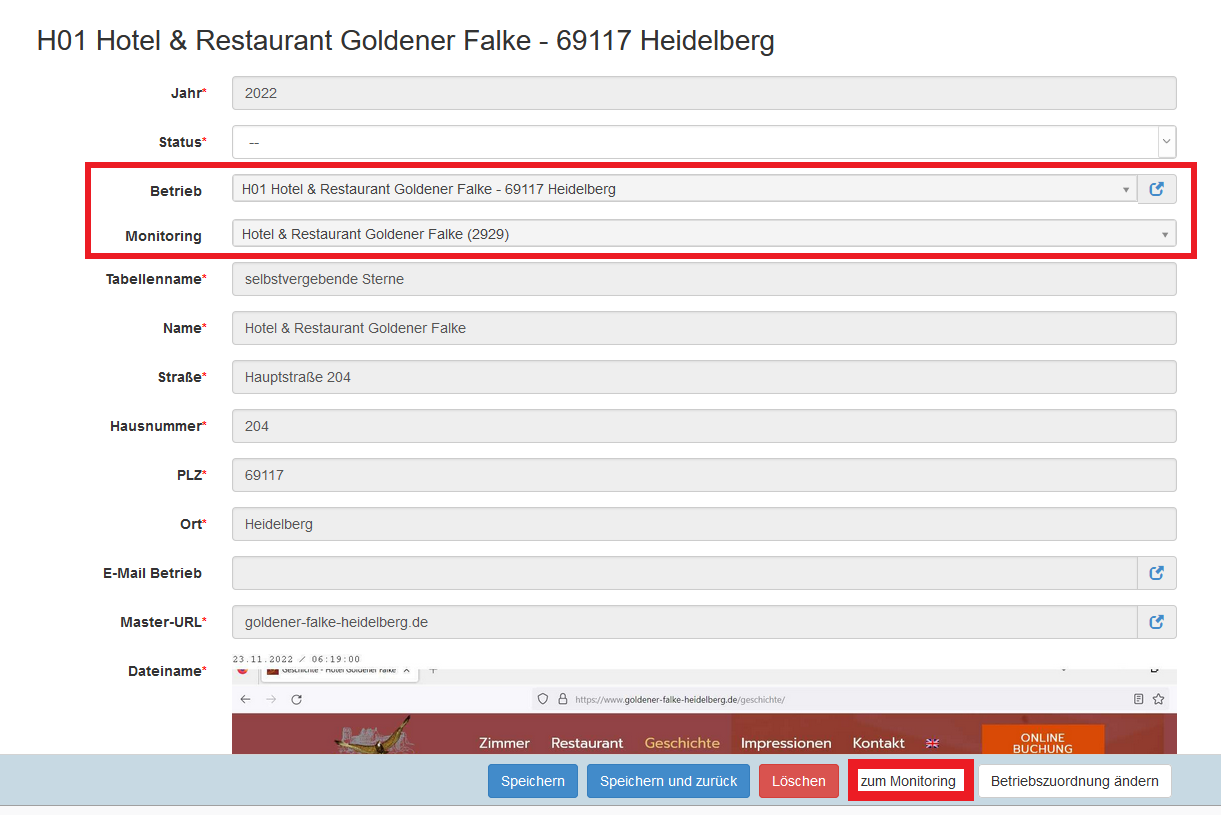
In dieser Kategorie kommt es häufiger vor, dass der Betrieb noch nicht im System existiert. Um dies gänzlich auszuschließen, kann unter dem Reiter Betrieb nach allen in hotelclass hinterlegten Betrieben gesucht werden und diese ggf. mit den Monitoring verknüpft werden. Ist der Betrieb vorhanden, kann man diesen einfach auswählen.
Ist der Betrieb noch nicht hinterlegt, muss er demnach neu erstellt werden. Hierzu klickt man unten auf der Leiste auf Neuen Betrieb anlegen werden alle Daten, die vorhanden sind, übernommen und ein Betrieb wird oben in der Betriebsleiste hinterlegt und das Monitoring automatisch miterstellt. Anschließend ändert sich die Übersicht wie im folgenden Beispiel. Neben den ergänzten Einträgen zu Betrieb und Monitoring, wird nun der Button Neuen Betrieb anlegen ersetzt durch den Button zum Monitoring. Anschließend kann das Betriebsmonitoring wie oben beschrieben bearbeitet werden.
Klassifizierter Betrieb mit selbstvergebenen Sternen
Sollte ein durch B2B Smart Data fälschlicherweise als „selbstvergebende Sterne“ kategorisierter Betrieb über eine gültige Klassifizierung verfügen, muss dies im Monitoring wie folgt angepasst werden.
Setzen Sie das Häkchen unter Ergebnisse auf Bereits klassifiziert. Ändern Sie außerdem die Angabe unter Bereits im Monitoring in Mit Klassifizierung wie im folgendem Beispiel:
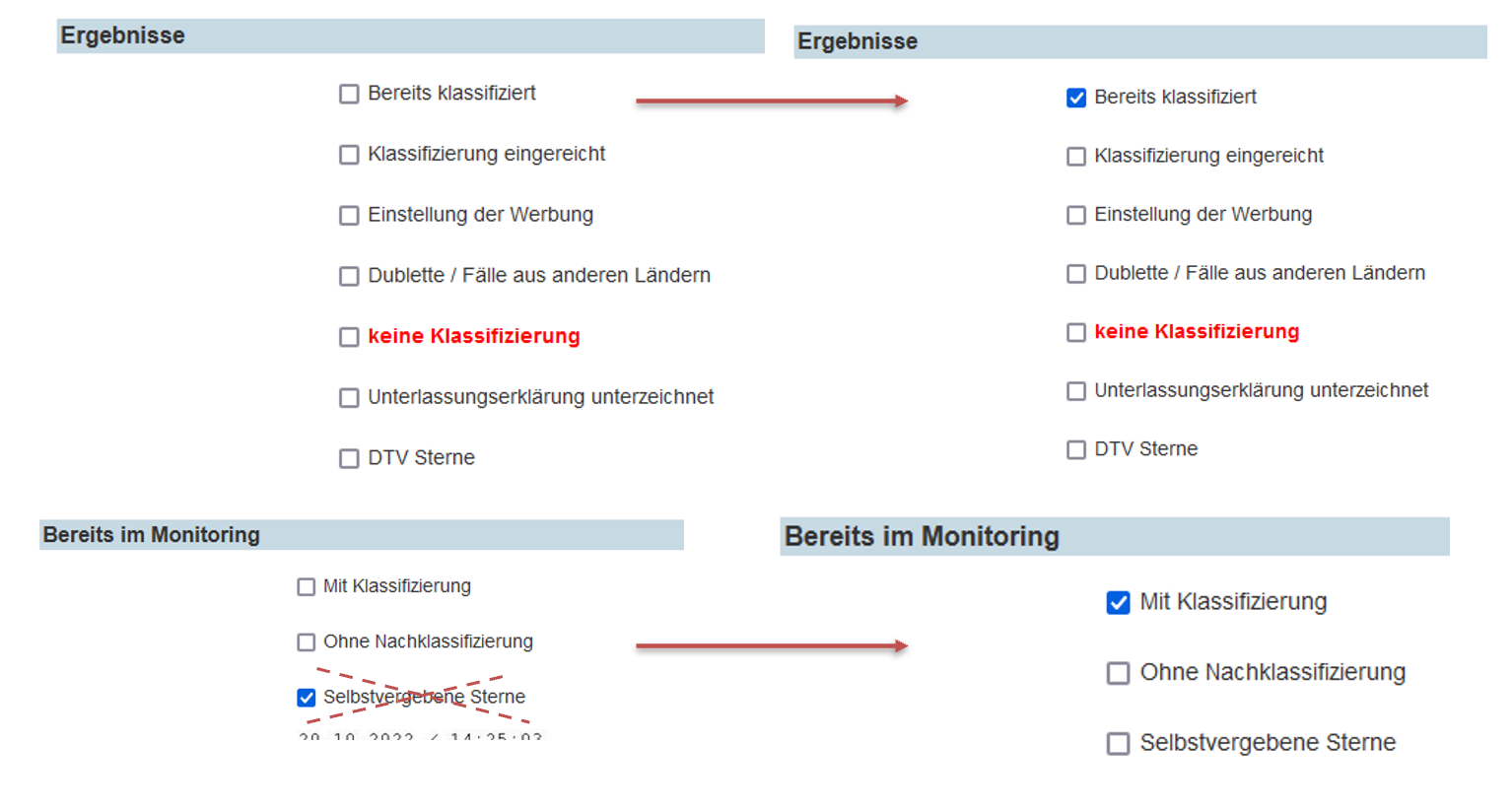
!!!Wichtig!!! Der Tabellenname in der Betriebsübersicht bleibt auch nach der Korrektur bestehen, da dies mit den eingespielten Daten zusammenhängt und nachträglich nicht veränderbar ist. Lassen Sie sich davon nicht irritieren.
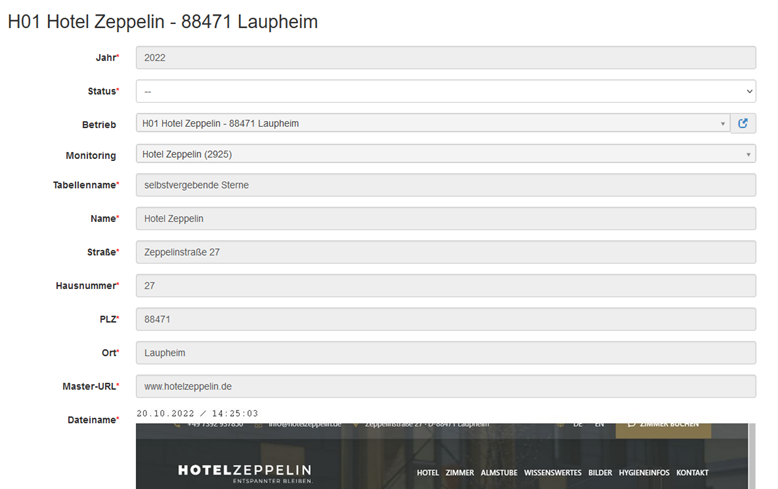
Betrieb falsch zugeordnet
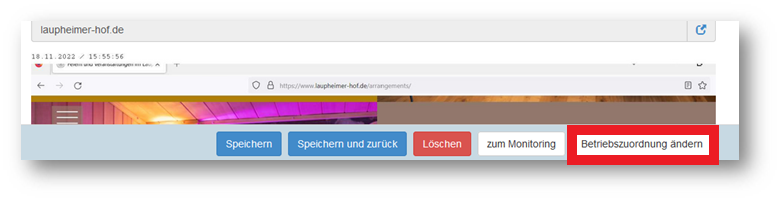
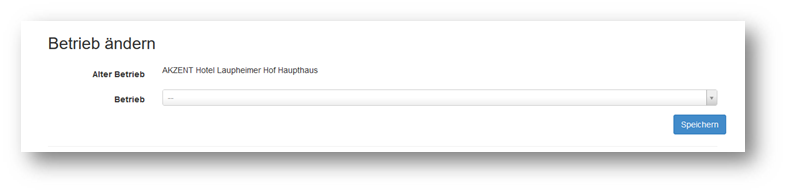
Ist der Betrieb falsch zugeordnet, können Sie dies über den Button Betriebszuordnung ändern in der untenstehenden Leiste in der Betriebsübersicht korrigieren. Klicken Sie hierauf, öffnet sich ein Fenster über den die den richtigen betrieb finden und hinterlegen können.
*Text initiales Mailing
Sehr geehrte Damen und Herren,
im Rahmen unserer jährlichen Internetanalyse stellten wir fest, dass Sie u.a. auf der Internetpräsenz Ihres Beherbergungsbetriebes HOTELNAME mit Sternen für Ihr Haus werben, obwohl dieses nicht gültig klassifiziert ist.
Erlauben Sie uns an dieser Stelle den ausdrücklichen Hinweis, dass jegliche Nutzung der Sterne für Werbezwecke in Verbindung mit dem Betriebsnamen (in Bild und Sprache) aus wettbewerbsrechtlichen Gründen ausschließlich mit einer offiziellen Klassifizierung gestattet ist.
Wir führen die Deutsche Hotelklassifizierung in BUNDESLAND durch und dank der Objektivität der Hotelsterne kann der Gast den Standard eines Hotels einschätzen und eine bewusste Auswahl treffen. Gerade im Meer subjektiver Meinungen und unübersichtlicher Online-Portale bieten die Sterne der Deutschen Hotelklassifizierung dem Gast einen objektiven Anker, um eine qualifizierte Buchungsentscheidung treffen zu können.
Diesen Anforderungen genügt Ihre eigenmächtige Sternenutzung nicht, es liegt daher nahe, dass Gäste bei der Buchung Ihres Hotels von falschen Voraussetzungen ausgehen und mithin in wettbewerbswidriger Weise in die Irre geführt werden.
Um dies zukünftig zu vermeiden, bieten wir Ihnen gerne an, Ihren Betrieb offiziell klassifizieren zu lassen. Die Teilnahme an der Deutschen Hotelklassifizierung ist unkompliziert und unbürokratisch, die damit verbundenen Kosten sind überschaubar. Alle entsprechenden Unterlagen und Informationen finden Sie unter www.hotelstars.eu. Auch die Durchführung einer Testklassifizierung ist für eine Vorabeinschätzung auf Selbstauskunftsbasis online möglich.
Der vorliegende wettbewerbsrechtliche Verstoß ist in geeigneter Weise dokumentiert, um Ihren aktuellen werblichen Auftritt gegenüber Gästen und den entsprechenden Wettbewerbskreisen im Rahmen eines etwaigen Rechtstreites, den wir natürlich lieber vermeiden wollen, nötigenfalls beweisen zu können.
Durch Ihr derzeitiges, wettbewerbswidriges Verhalten verletzen Sie auch unsere Interessen als die für BUNDESLAND zuständige Klassifizierungsgesellschaft.
Wir bitten Sie um Verständnis, dass der andauernde Verstoß durch uns nicht unbeachtet bleiben kann. Im Sinne der Wettbewerbsgleichheit sollte allen Beteiligten an einer zügigen Lösung des Problems gelegen sein.
Lassen Sie uns bis spätestens zum FRIST den vollständig ausgefüllten und unterzeichneten „Antrag zur Deutschen Hotelklassifizierung“ sowie die „Vereinbarung zur Durchführung der Deutschen Hotelklassifizierung“ per Post oder E-Mail zukommen, sodass wir das notwendige Klassifizierungsverfahren einleiten können. Maßgeblicher Zeitpunkt für die Einhaltung dieser Frist ist der Eingang bei uns.
Alternativ besteht die Möglichkeit, ab sofort auf die Nutzung der Hotelsterne zu verzichten und zukünftig ohne Bezugnahme auf diesen Qualitätshinweis Werbung für Ihren Betrieb zu machen.
Wir danken Ihnen für Ihr Verständnis für diese konsequente Vorgehensweise, die letztlich eine verlässliche Aussage der Sterne für unsere Gäste gewährleistet. Es ist unsere Aufgabe und größtes Anliegen die Marke „Hotelsterne“ langfristig zu sichern und somit eine objektive Orientierungshilfe zu bieten.
Selbstverständlich stehen wir für Rückfragen gerne auch telefonisch unter TELEFON zur Verfügung.
Wie auch immer Ihre Entscheidung ausfallen mag wünschen wir Ihnen und Ihrem Team weiterhin alles Gute und viel Erfolg!
Mit freundlichen Grüßen
Historie
Wiedervorlage
In diesem Bereich kann man sich Erinnerungen erstellen und einsehen
Wiedervorlage in Outlook einspielen
Um die Wiedervorlagen im Outlook-Kalender anzeigen lassen zu können, werden zwei Komponenten benötigt:
1. Ein Link
2. Ein API - Key
Nur, wenn beide Komponenten hintereinander (dann gelesen als ein langer Link) bei Outlook eingetragen werden, funktioniert der Abgleich. Im Folgenden erklären wir Ihnen, wo Sie die Informationen finden:
1. Der Link
Dies ist der Link, der gleich benötigt wird:
https://de.hotelclass.info/rest/followUpCalendar/
2. Der API-Key
Klicken Sie nun auf das Zahnrad neben Ihrem Namen und dann auf "Benutzer"
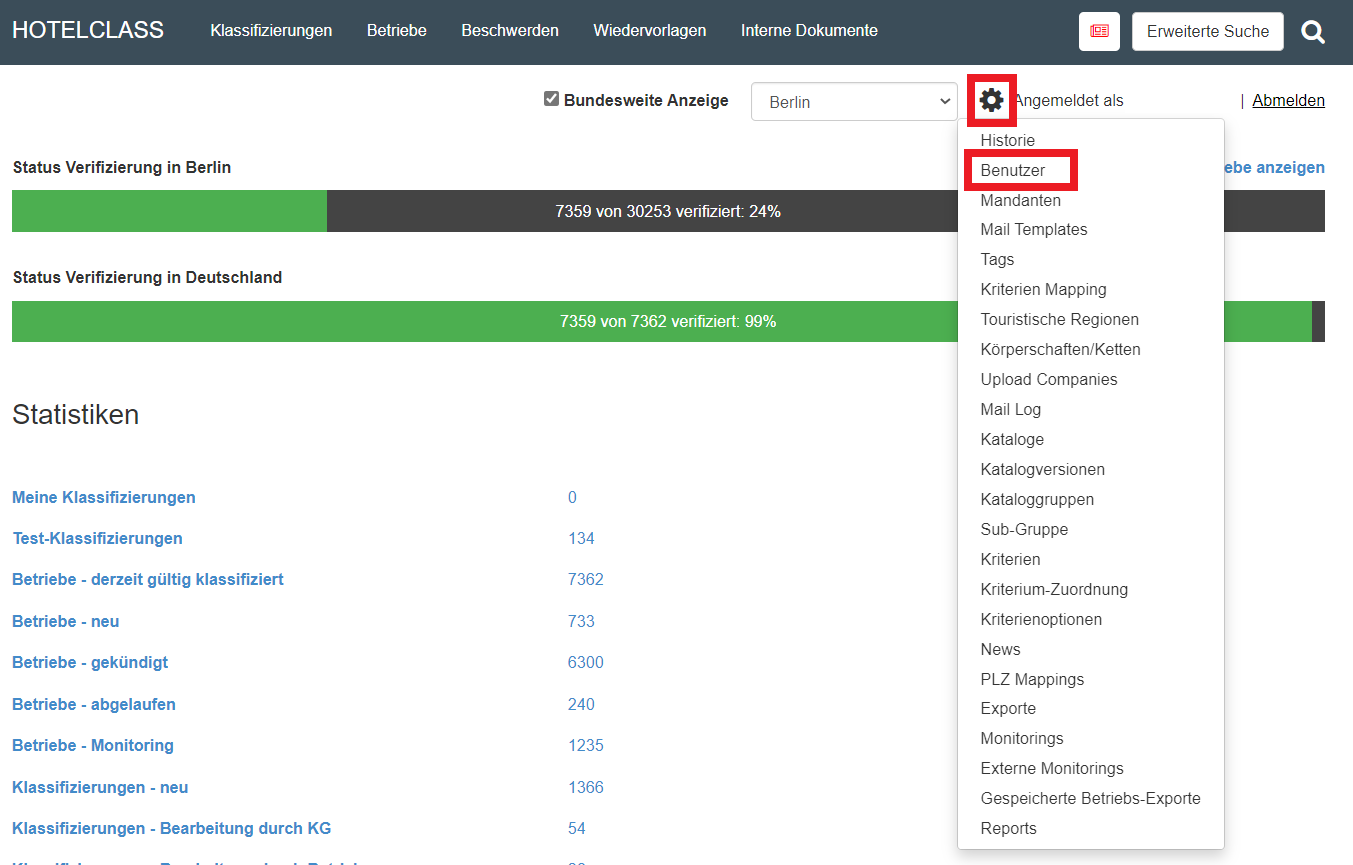
Auf der Seite wählen Sie nun Ihren Benutzer (E-Mail Adresse) aus. Auf der neuen Seite finden Sie Ihre persönlichen Daten. Ganz unten auf der Seite findet sich ein Feld "API-Key". Darunter steht das Kästchen "Kalender Wiedervorlage aktivieren", welches Sie einmal anklicken. Nun markieren und kopieren Sie die Buchstaben-Zahlen-Kombination. (Lassen Sie sich nicht von der Verbotsschild-Maus irritieren.)

Sie haben nun die zweite Komponente für die Übertragung der Wiedervorlagen in Ihren Outlookkalender generiert bzw. aktiviert.
3. Das Einfügen der Informationen in den Kalender
Jetzt gehen Sie in Ihren persönlichen Outlook Kalender. Links unter dem Kalender Blatt kommen Sie mit einem Rechts-Klick auf "Meine Kalender". In dem aufgepoppten Fenster gehen Sie auf "Kalender hinzufügen" und dann auf "Aus dem Internet".
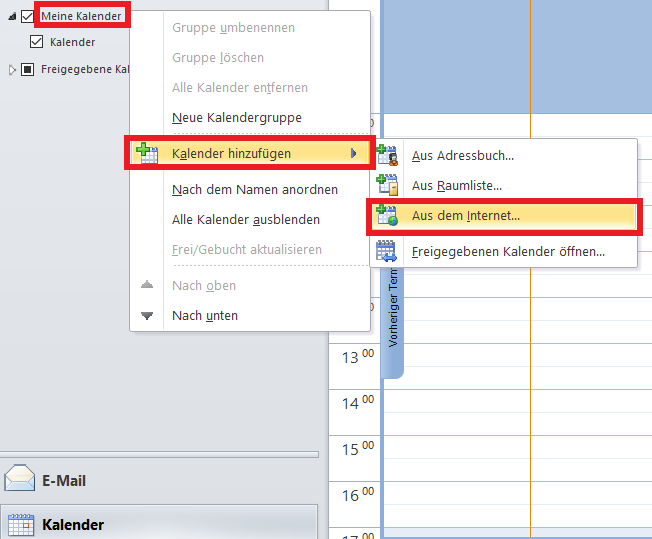
Es erscheint ein weiteres Fenster, in welchem Sie nun Ihre beiden Komponenten aus Link und API-Key eingeben:
https://de.hotelclass.info/rest/followUpCalendar/ + Hash aus dem Benutzerfeld API Key
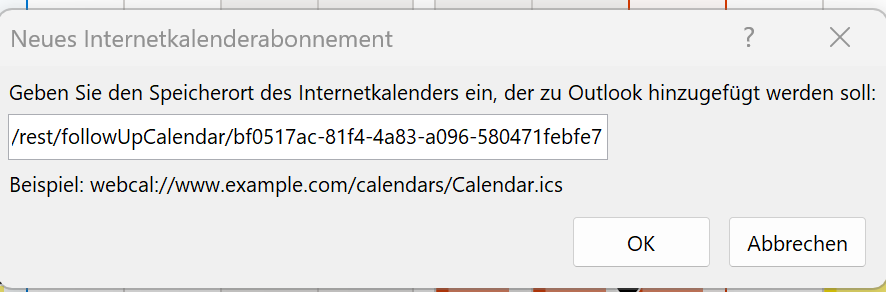
Sie können auf dem Screenshot die letzten Reste des Links sehen, plus den API-Key, welcher nahtlos angefügt wird.
Das Outlook-Fenster zur Eingabe bleibt die ganze Zeit geöffnet, auch wenn Sie zwischen den Seiten hin- und herwechseln.
Bitte beachten Sie, dass der Datenabgleich nur in eine Richtung funktioniert. Dies bedeutet, dass Outlook den Termin aus der Wiedervorlage in der Datenbank übernimmt, falls Sie aber das Datum / den Zeitraum in Outlook ändern, wird dies nicht automatisch in der Wiedervorlage angepasst. Änderungen müssen daher immer in der Datenbank vorgenommen werden.