
Wiedervorlage in Outlook einspielen
Um die Wiedervorlagen im Outlook-Kalender anzeigen lassen zu können, werden zwei Komponenten benötigt:
1. Ein Link
2. Ein API - Key
Nur, wenn beide Komponenten hintereinander (dann gelesen als ein langer Link) bei Outlook eingetragen werden, funktioniert der Abgleich. Im Folgenden erklären wir Ihnen, wo Sie die Informationen finden:
1. Der Link
Dies ist der Link, der gleich benötigt wird:
https://de.hotelclass.info/rest/followUpCalendar/
2. Der API-Key
Klicken Sie nun auf das Zahnrad neben Ihrem Namen und dann auf "Benutzer"
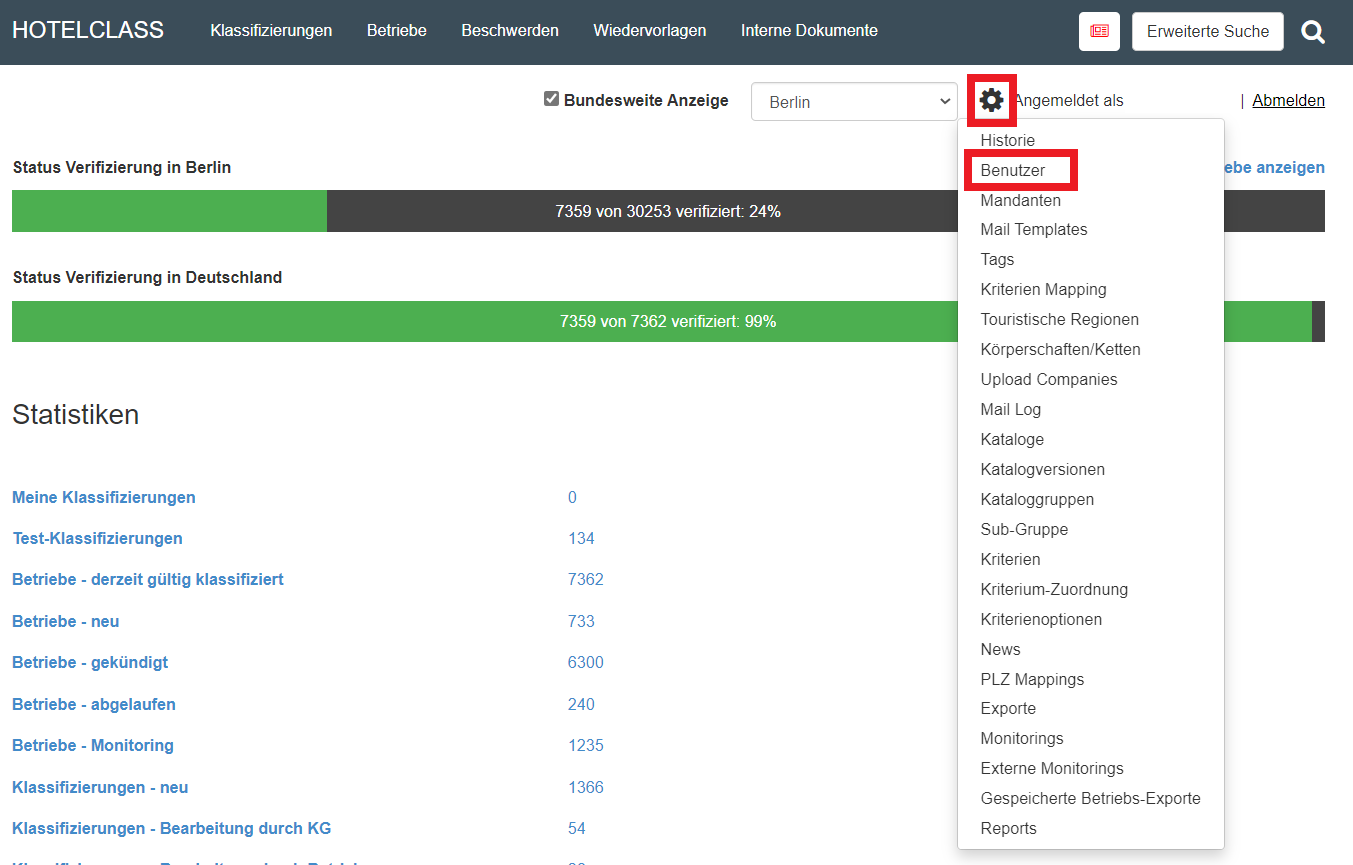
Auf der Seite wählen Sie nun Ihren Benutzer (E-Mail Adresse) aus. Auf der neuen Seite finden Sie Ihre persönlichen Daten. Ganz unten auf der Seite findet sich ein Feld "API-Key". Darunter steht das Kästchen "Kalender Wiedervorlage aktivieren", welches Sie einmal anklicken. Nun markieren und kopieren Sie die Buchstaben-Zahlen-Kombination. (Lassen Sie sich nicht von der Verbotsschild-Maus irritieren.)

Sie haben nun die zweite Komponente für die Übertragung der Wiedervorlagen in Ihren Outlookkalender generiert bzw. aktiviert.
3. Das Einfügen der Informationen in den Kalender
Jetzt gehen Sie in Ihren persönlichen Outlook Kalender. Links unter dem Kalender Blatt kommen Sie mit einem Rechts-Klick auf "Meine Kalender". In dem aufgepoppten Fenster gehen Sie auf "Kalender hinzufügen" und dann auf "Aus dem Internet".
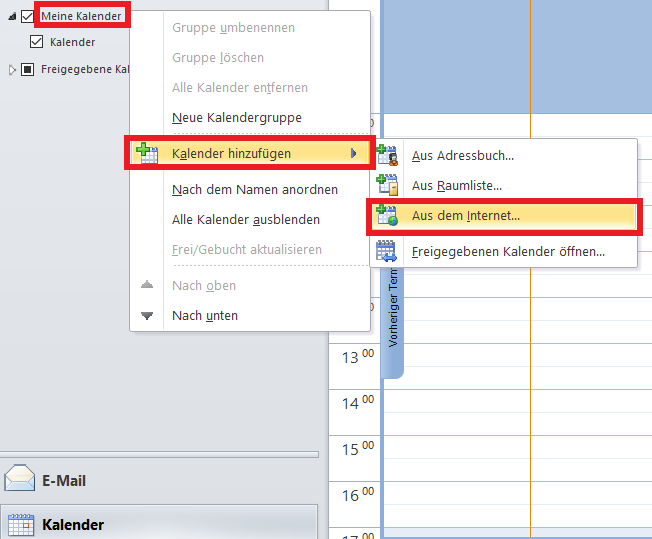
Es erscheint ein weiteres Fenster, in welchem Sie nun Ihre beiden Komponenten aus Link und API-Key eingeben:
https://de.hotelclass.info/rest/followUpCalendar/ + Hash aus dem Benutzerfeld API Key
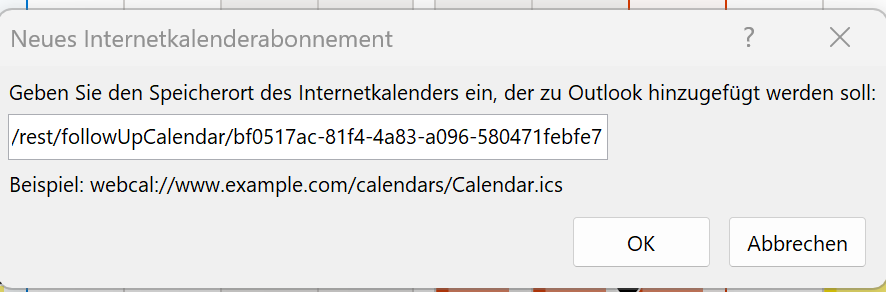
Sie können auf dem Screenshot die letzten Reste des Links sehen, plus den API-Key, welcher nahtlos angefügt wird.
Das Outlook-Fenster zur Eingabe bleibt die ganze Zeit geöffnet, auch wenn Sie zwischen den Seiten hin- und herwechseln.
Bitte beachten Sie, dass der Datenabgleich nur in eine Richtung funktioniert. Dies bedeutet, dass Outlook den Termin aus der Wiedervorlage in der Datenbank übernimmt, falls Sie aber das Datum / den Zeitraum in Outlook ändern, wird dies nicht automatisch in der Wiedervorlage angepasst. Änderungen müssen daher immer in der Datenbank vorgenommen werden.
No Comments